מדריך קישור תשלום
הוסיפו קישור תשלום להזמנות שלכם באמצעות Bit או PayBox
מדריך פשוט ליצירת קישור תשלום באפליקציית Bit או PayBox, והטמעתו בהזמנות שלכם.
למה להוסיף קישור תשלום להזמנה?
האורחים יכולים לשלוח מתנה כספית בקליק אחד ישירות מההזמנה
הכסף מגיע ישירות לחשבון ה-Bit או ה-PayBox שלכם - בלי מזומן, בלי צ'קים
נוח לאורחים שלא יכולים להגיע או רוצים לשלוח מראש
5 השלבים ליצירת קישור תשלום ב-PayBox
פתחו את אפליקציית PayBox כדי ליצור קבוצה לאיסוף מתנות
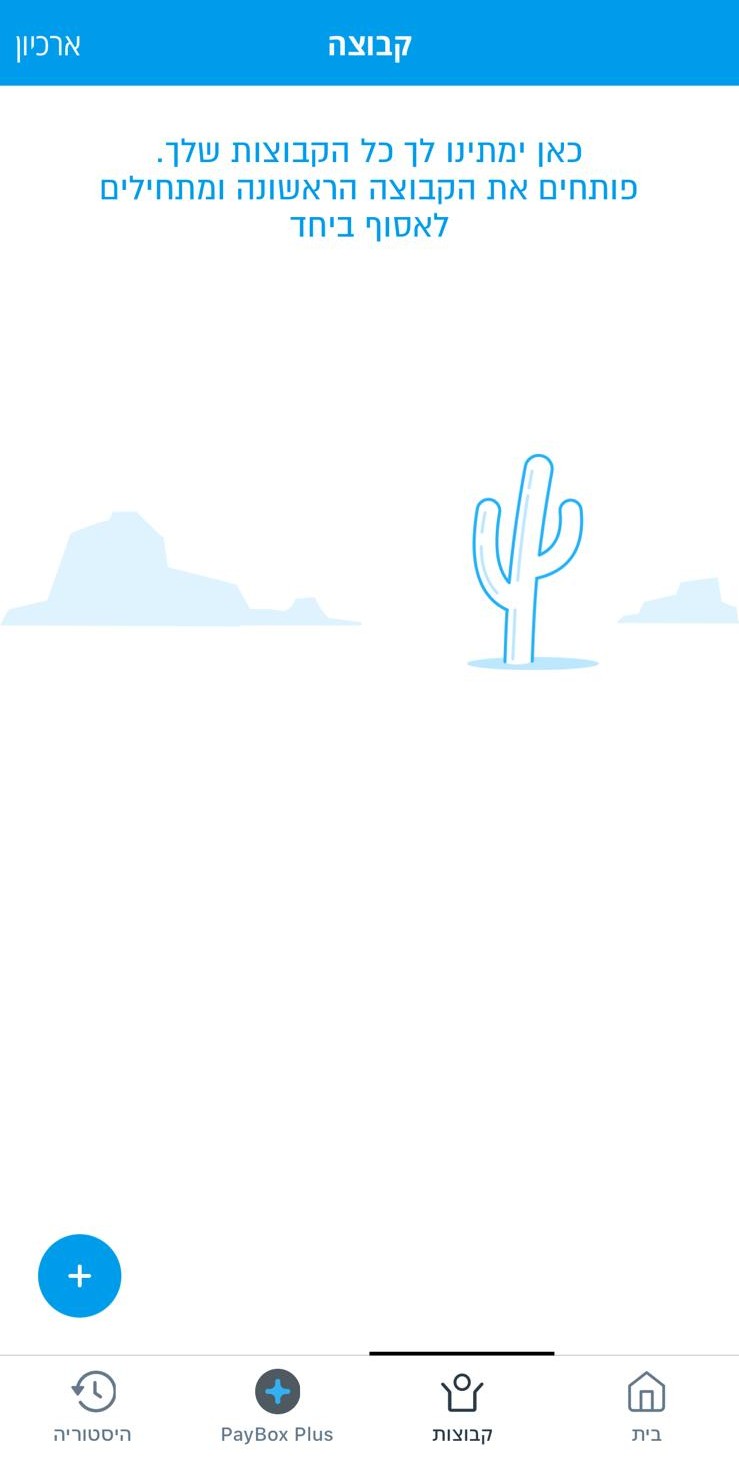
כניסה ללשונית הקבוצות
פתחו את אפליקציית PayBox ועברו ללשונית 'קבוצות'. לחצו על כפתור ה-+ כדי ליצור קבוצה חדשה.
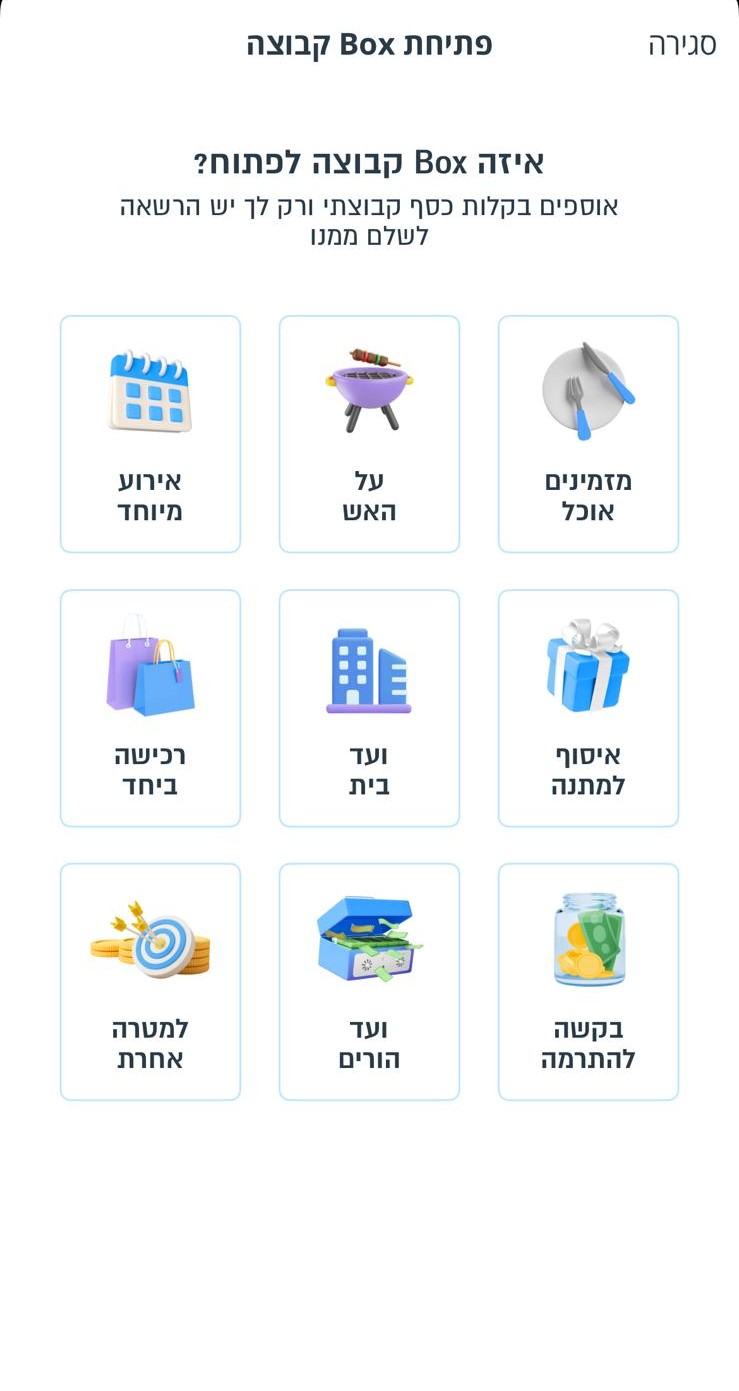
בחירת מטרת הקבוצה
בחרו את המטרה העיקרית של הקבוצה - במקרה שלנו, זו יכולה להיות 'חתונה' או 'אירוע'.
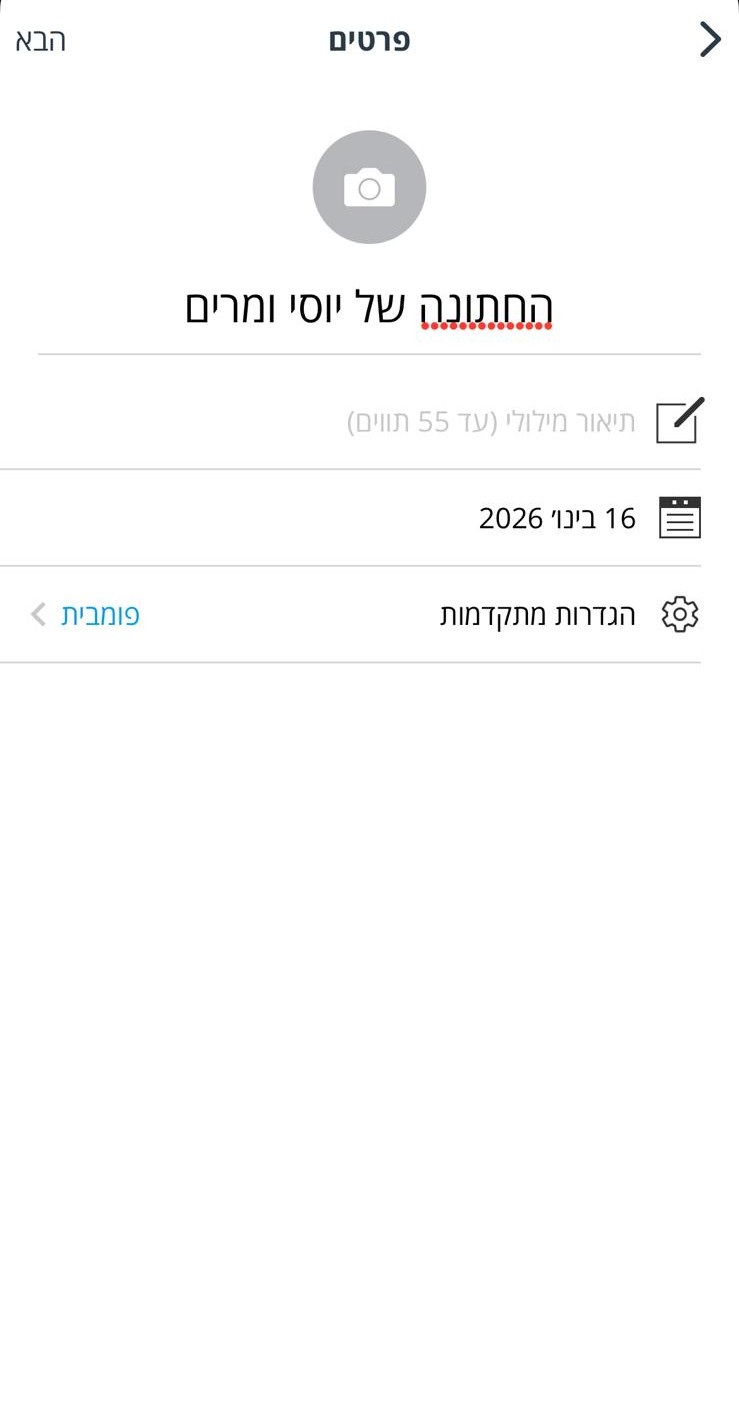
הגדרות הקבוצה
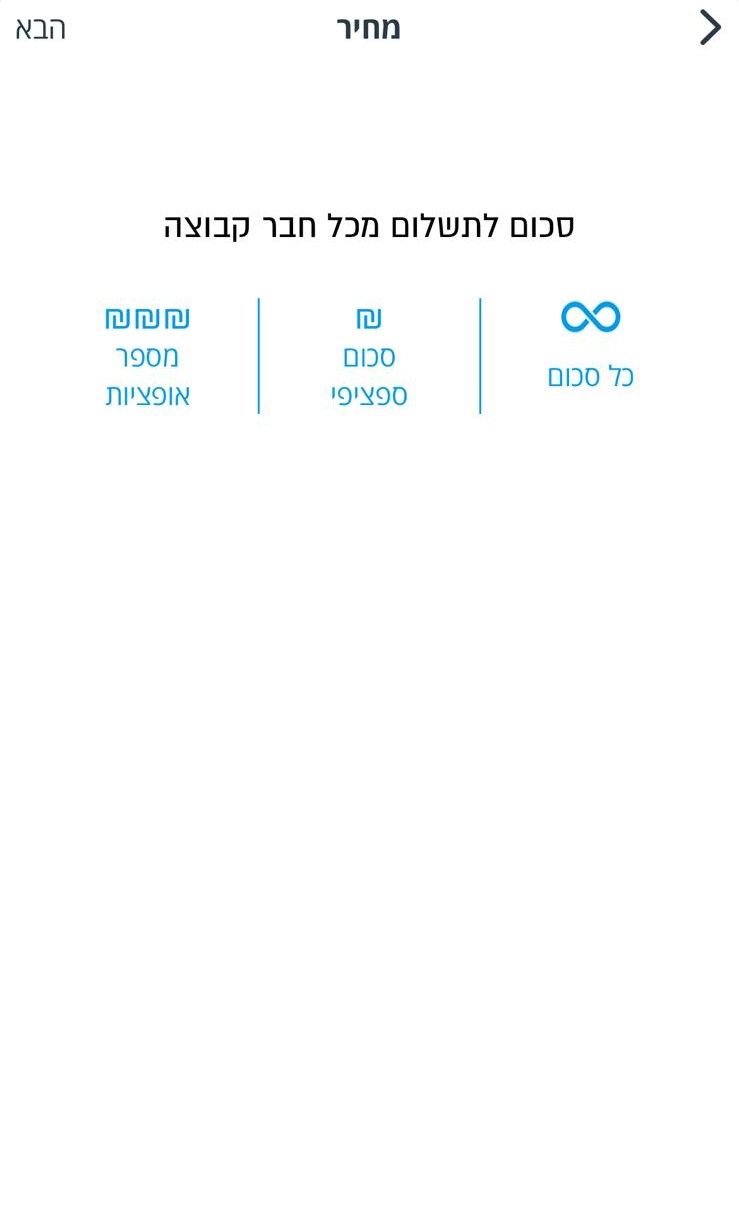
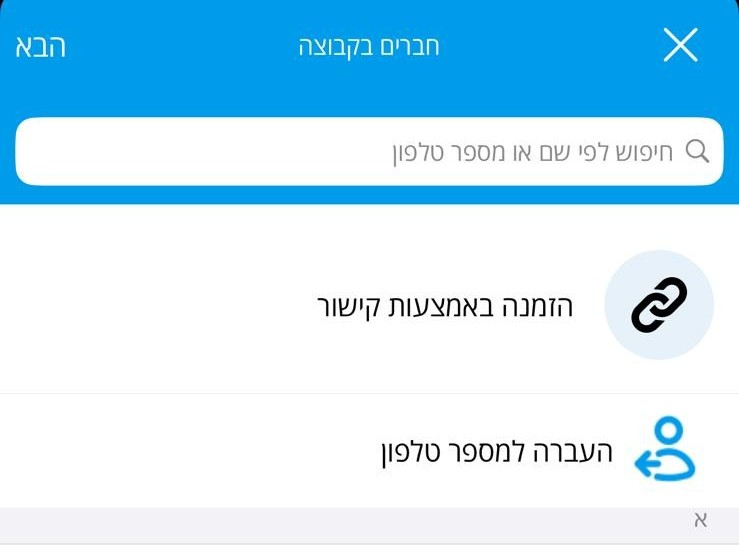
הגדירו את שם הקבוצה, האם המשתתפים יראו אחד את השני, והאם סכום המתנות יהיה גלוי. בשלב הבא, בחרו 'ללא הגבלה' לסכום לכל משתתף. אין צורך לבחור משתתפים לקבוצה - הקישור פתוח לכולם.
טיפ: בחרו 'ללא הגבלה' כדי לאפשר לאורחים להעביר כל סכום שירצו.
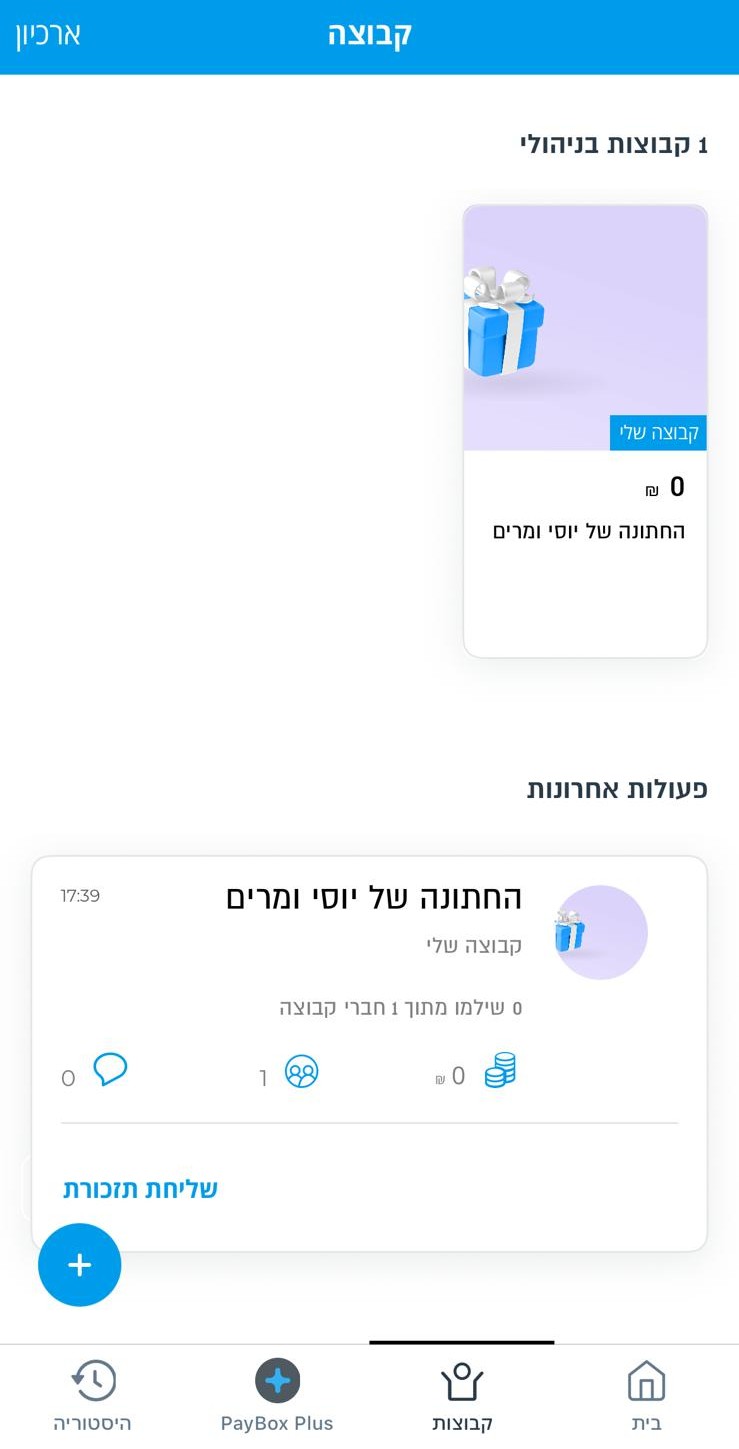
הקבוצה נוצרה
לאחר יצירת הקבוצה, היא תופיע ברשימת הקבוצות שלכם.
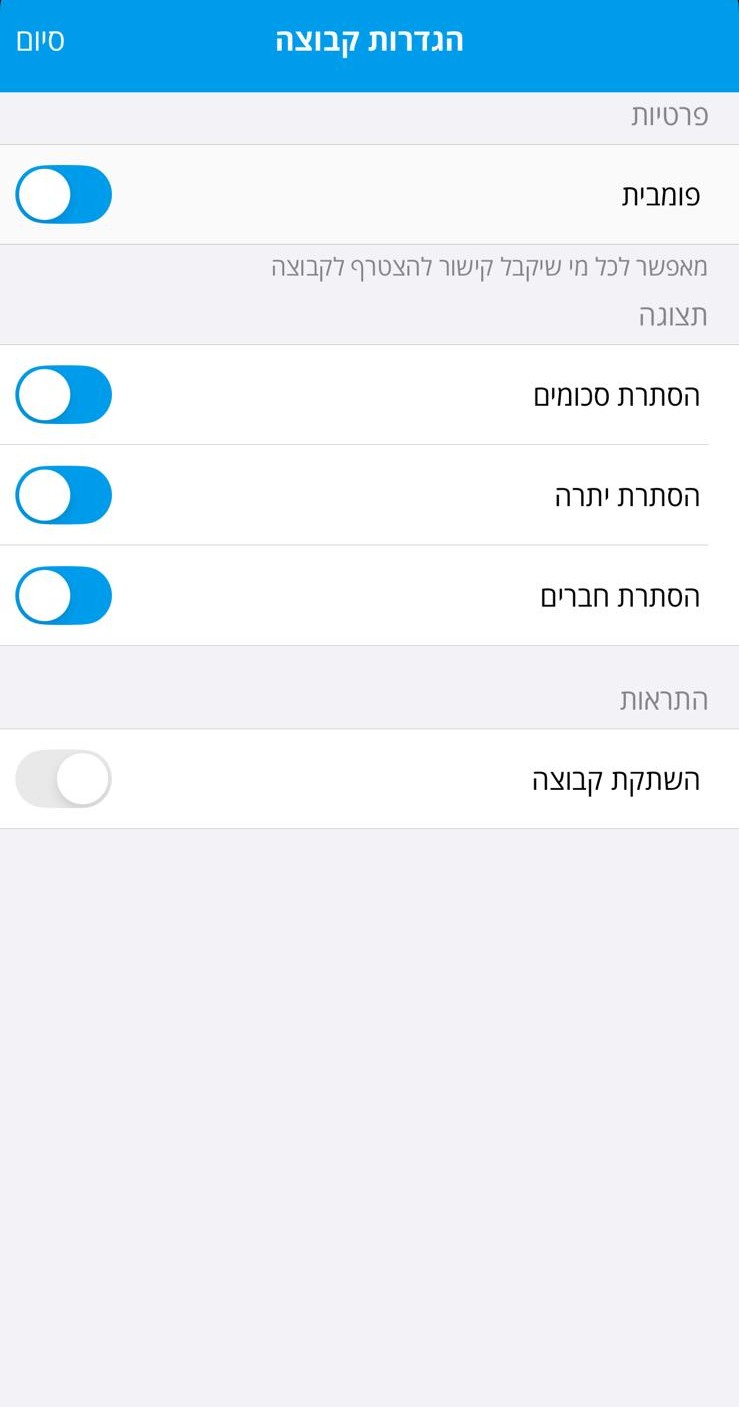
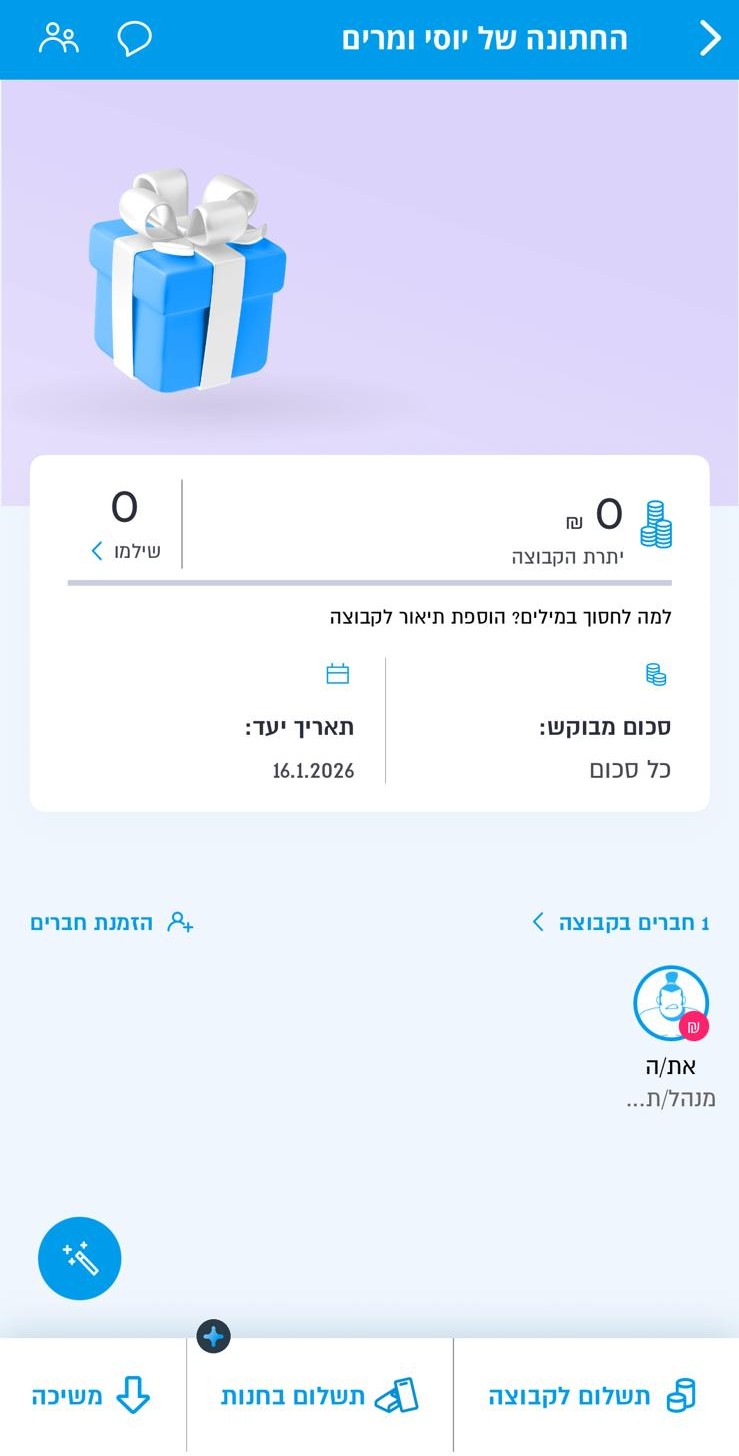
קבלת קישור השיתוף
לחצו על הגדרות הקבוצה כדי להגיע לקישור השיתוף של הקבוצה. העתיקו את הקישור.
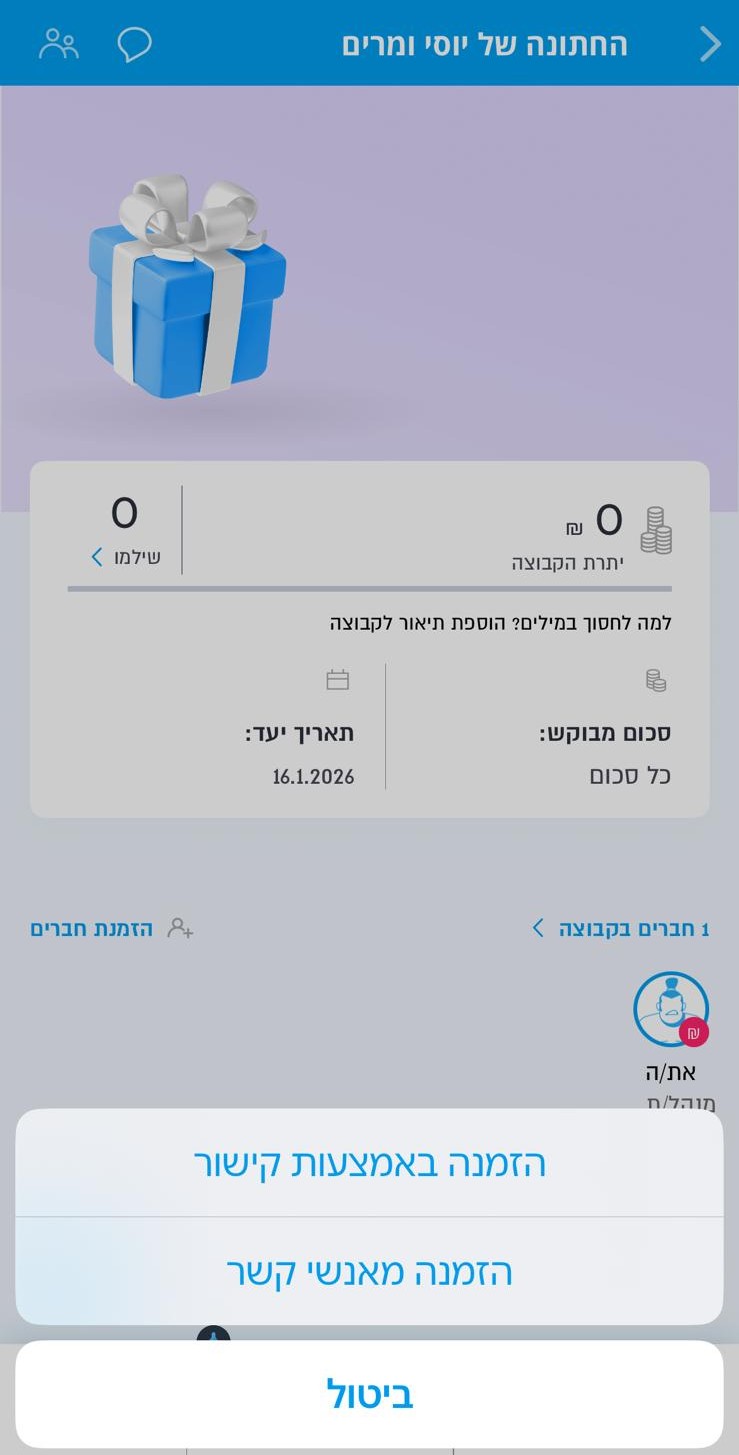
5 השלבים ליצירת קישור תשלום ב-Bit
פתחו את אפליקציית Bit כדי ליצור קבוצה לאיסוף כסף
פתיחת קבוצה לאיסוף כסף
פתחו את אפליקציית Bit ולחצו על סמל ה'קבוצה' במסך הראשי, ליד היתרה שלכם, כדי להתחיל קבוצה חדשה לאיסוף כסף.
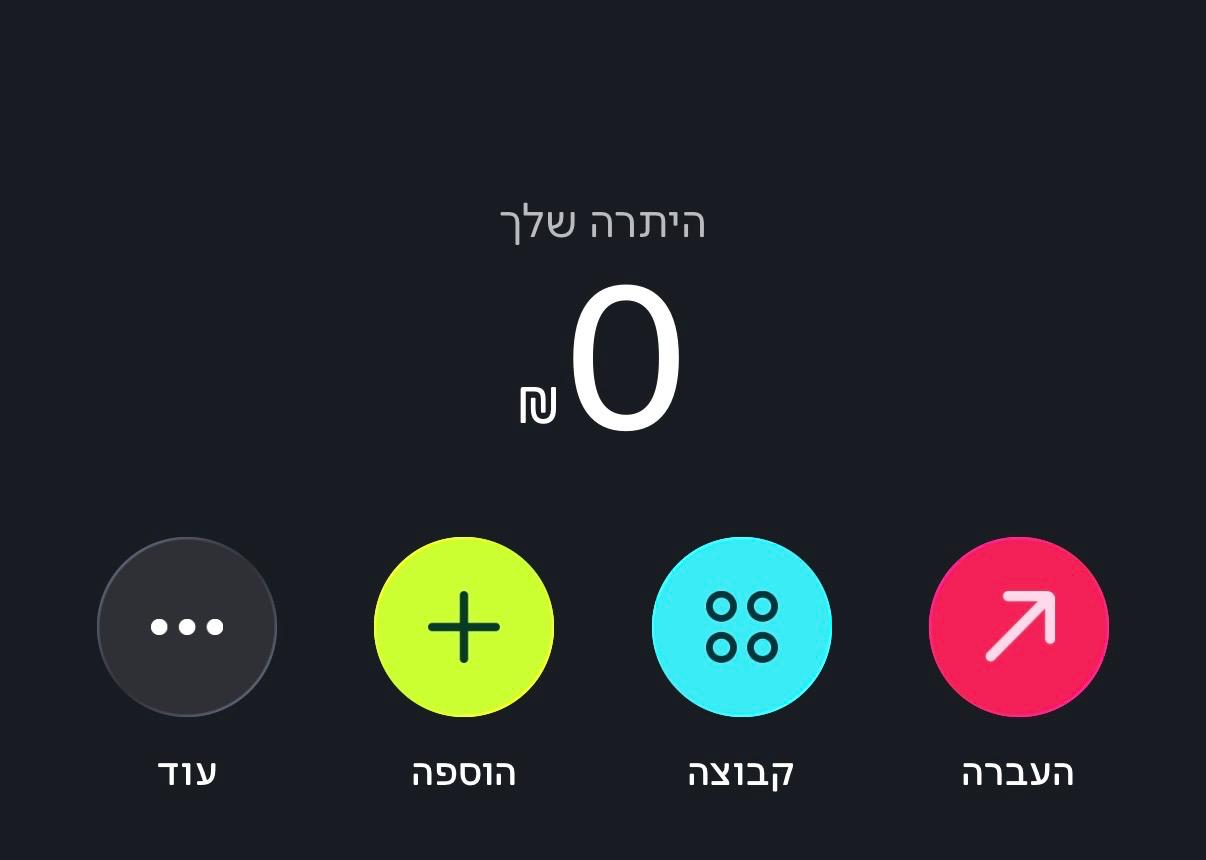
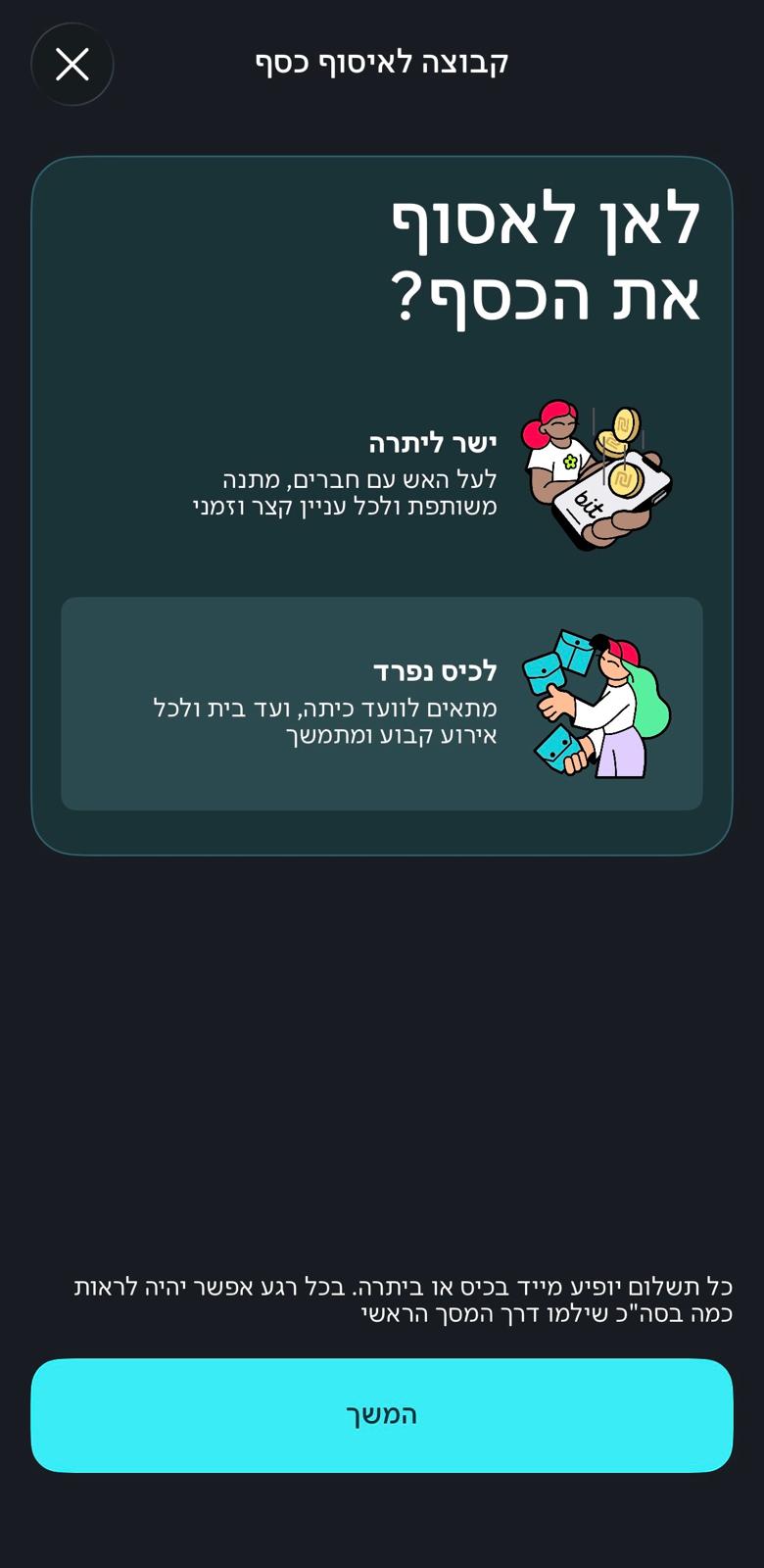
בחירת סוג האיסוף
בחרו 'לכיס נפרד' כדי לפתוח קופה ייעודית לאירוע - זו האפשרות המתאימה לחתונה. 'ישר ליתרה' מיועדת למתנות אישיות קצרות וספונטניות, לא לקבוצה לאיסוף מתמשך.
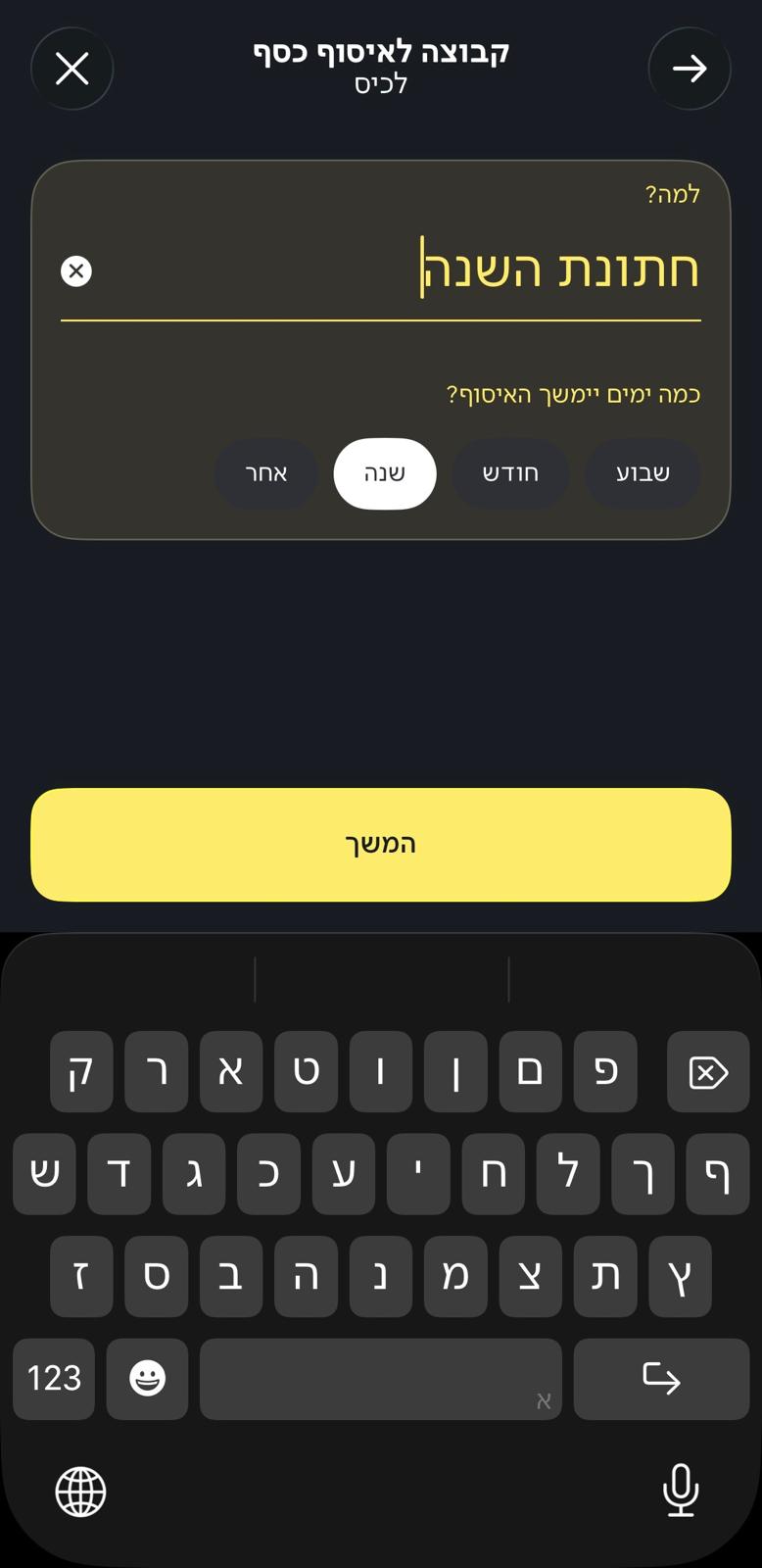
שם הקבוצה ומשך האיסוף
תנו לקבוצה שם, למשל 'חתונת [השם שלכם]', ובחרו כמה זמן האיסוף יימשך - שבוע, חודש, שנה, או משך מותאם אישית.
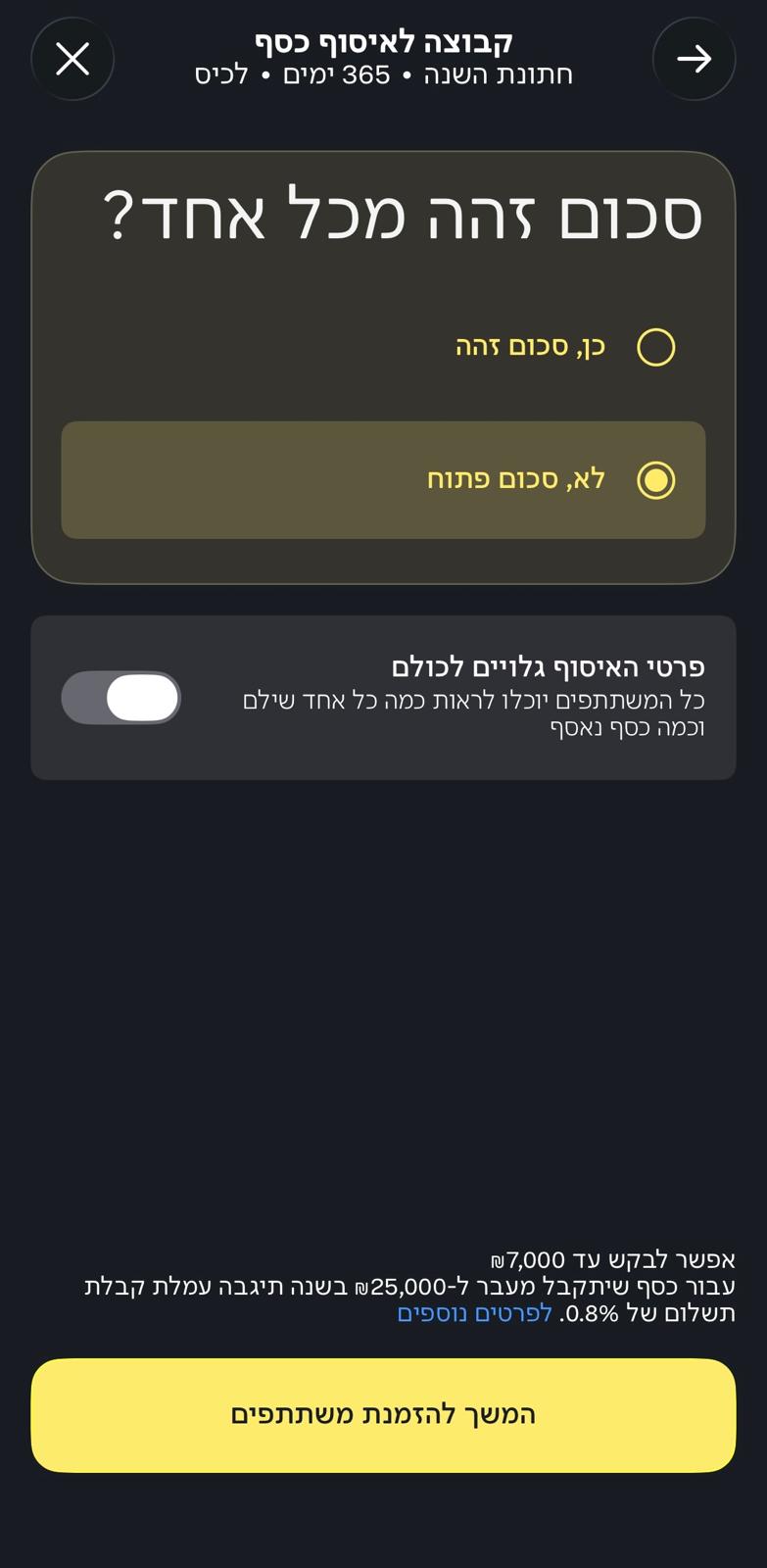
סכום פתוח ונראות
בחרו 'לא, סכום פתוח' כדי לאפשר לכל אורח לתת את הסכום שהוא רוצה, ובחרו האם פרטי האיסוף - מי נתן וכמה - גלויים לכל המשתתפים או נשארים פרטיים.
שיתוף קישור התשלום
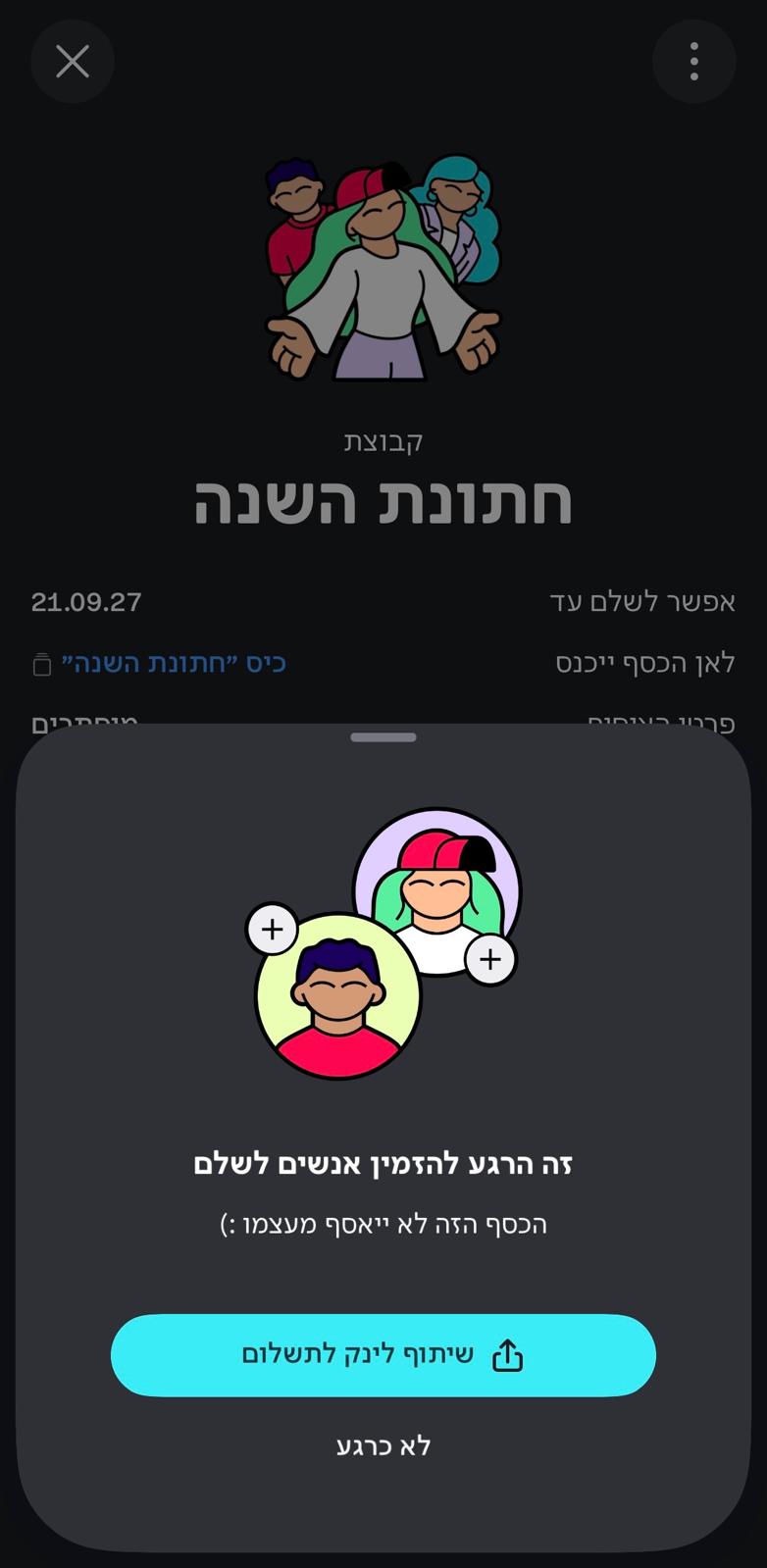
לאחר יצירת הקבוצה, הקישו על 'שיתוף לינק לתשלום' כדי לקבל את הקישור. העתיקו אותו.
הוספת הקישור להזמנה
מעולה! עכשיו יש לכם קישור תשלום מוכן.
היכנסו להגדרות ההזמנה באתר Easy Events והדביקו את הקישור בשדה 'קישור תשלום'. הקישור יופיע בהזמנה שתשלחו לאורחים.