دليل رابط الدفع
أضف رابط دفع إلى دعواتك باستخدام Bit أو PayBox
دليل بسيط لإنشاء رابط دفع في تطبيق Bit أو PayBox وإضافته إلى دعواتك.
لماذا تضيف رابط دفع إلى دعوتك؟
يمكن للضيوف إرسال هدية مالية بنقرة واحدة مباشرة من الدعوة
يصل المال مباشرة إلى حساب Bit أو PayBox الخاص بك - بدون نقود، بدون شيكات
مريح للضيوف الذين لا يستطيعون الحضور أو يريدون الإرسال مسبقاً
5 خطوات لإنشاء رابط دفع في PayBox
افتح تطبيق PayBox لإنشاء مجموعة لجمع الهدايا
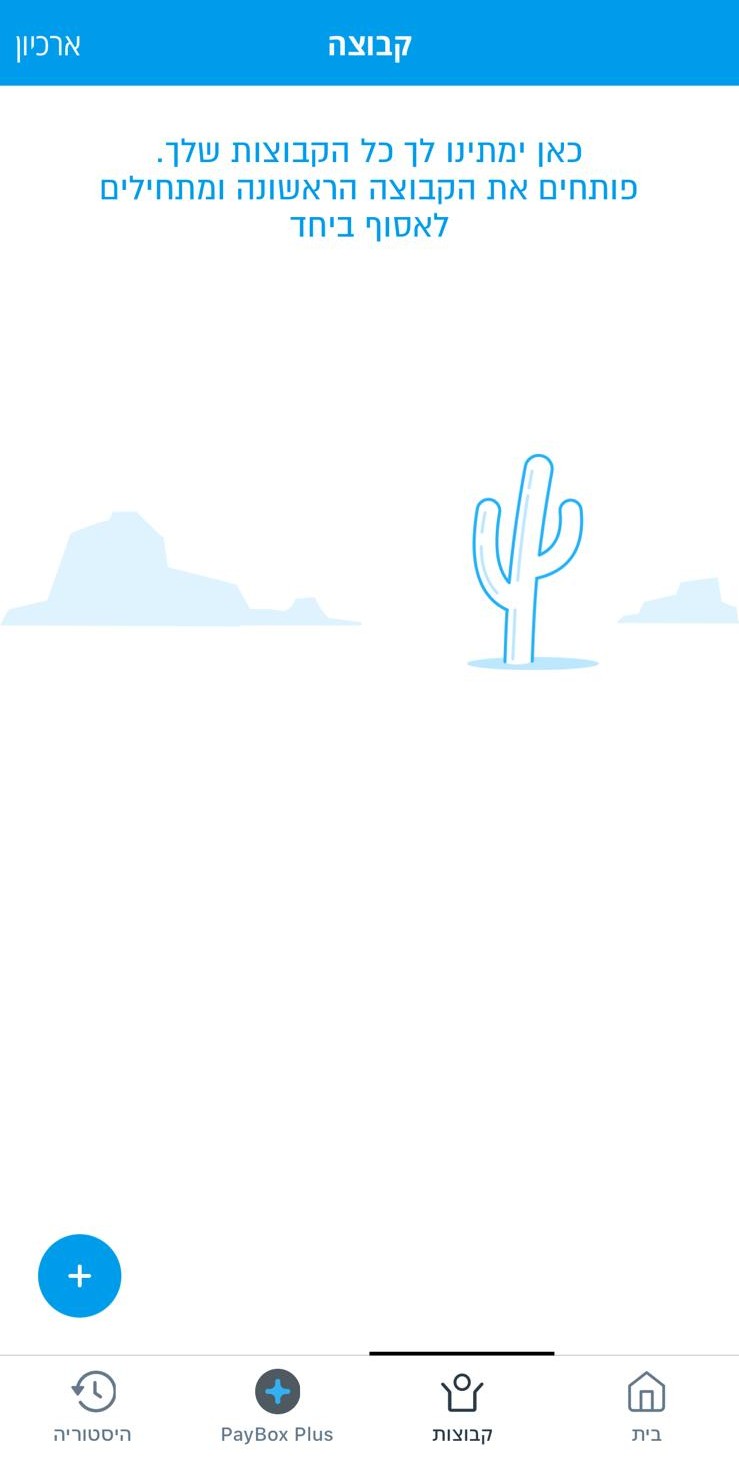
انتقل إلى علامة التبويب المجموعات
افتح تطبيق PayBox وانتقل إلى علامة التبويب 'المجموعات'. اضغط على زر + لإنشاء مجموعة جديدة.
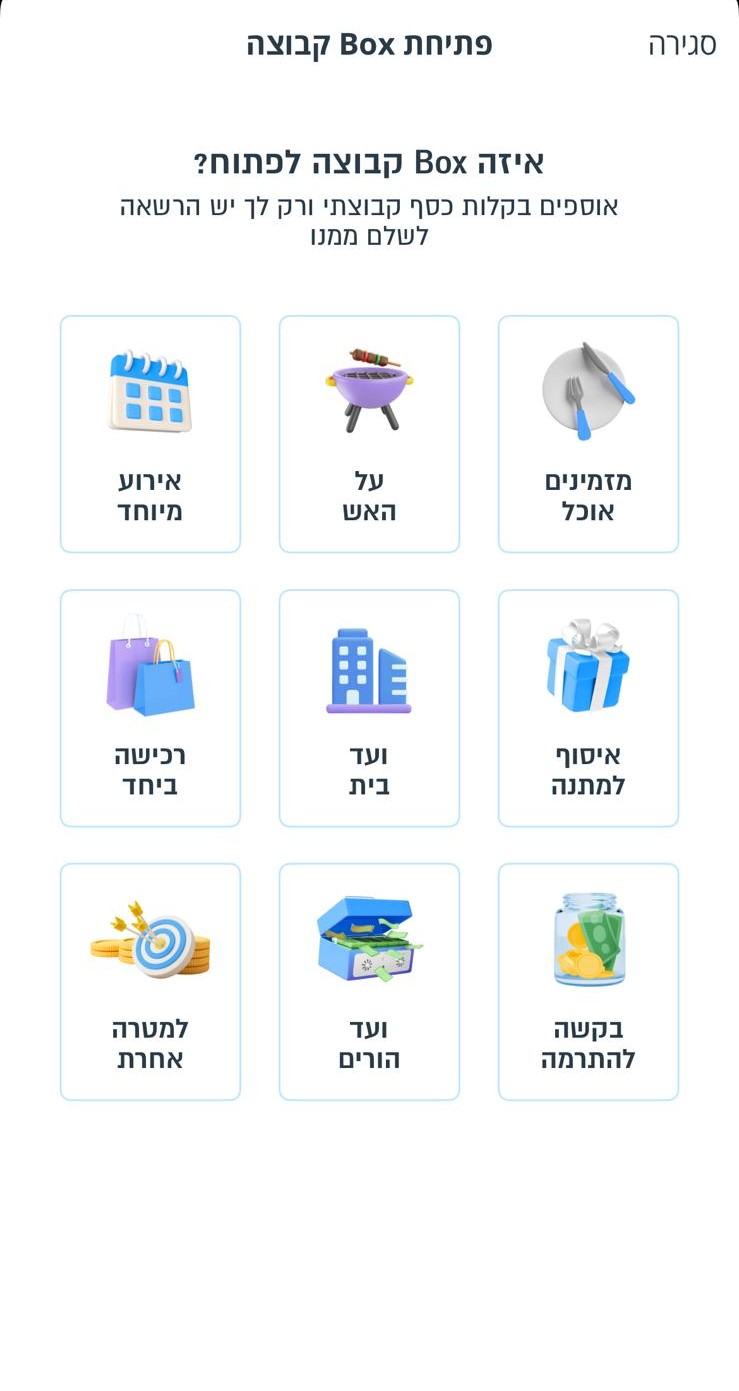
اختر الغرض من المجموعة
اختر الغرض الرئيسي لمجموعتك - في حالتنا، يمكن أن يكون 'زفاف' أو 'حدث'.
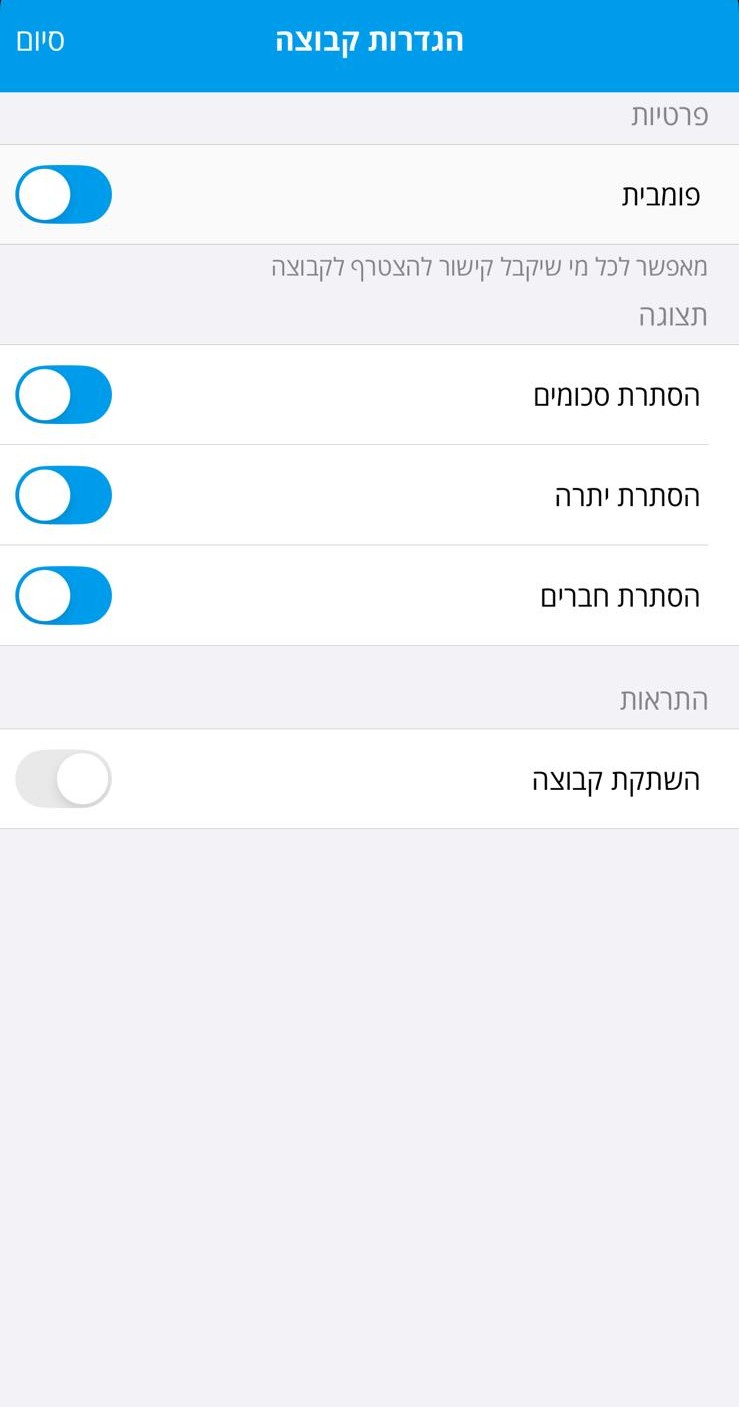
إعدادات المجموعة
قم بإعداد اسم المجموعة، وما إذا كان الأعضاء يمكنهم رؤية بعضهم البعض، وما إذا كانت مبالغ الهدايا مرئية. في الخطوة التالية، اختر 'بلا حدود' للمبلغ لكل عضو. لا حاجة لاختيار أعضاء للمجموعة - الرابط مفتوح للجميع.
نصيحة: اختر 'بلا حدود' للسماح للضيوف بإرسال أي مبلغ يرغبون فيه.


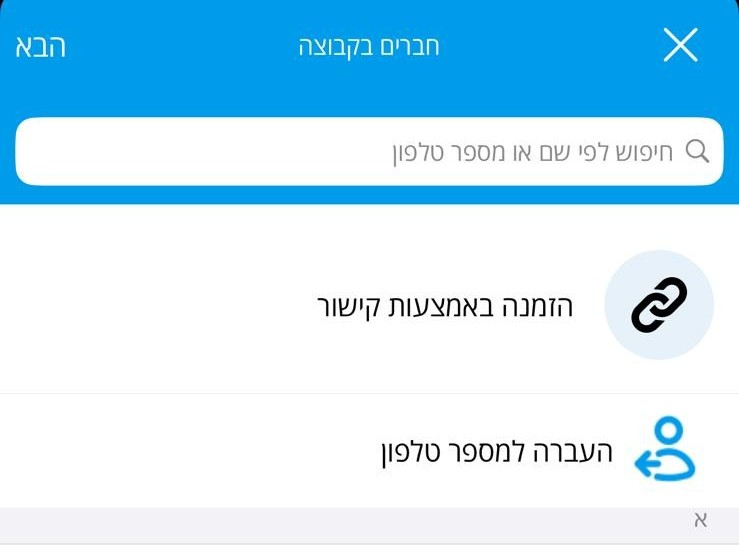
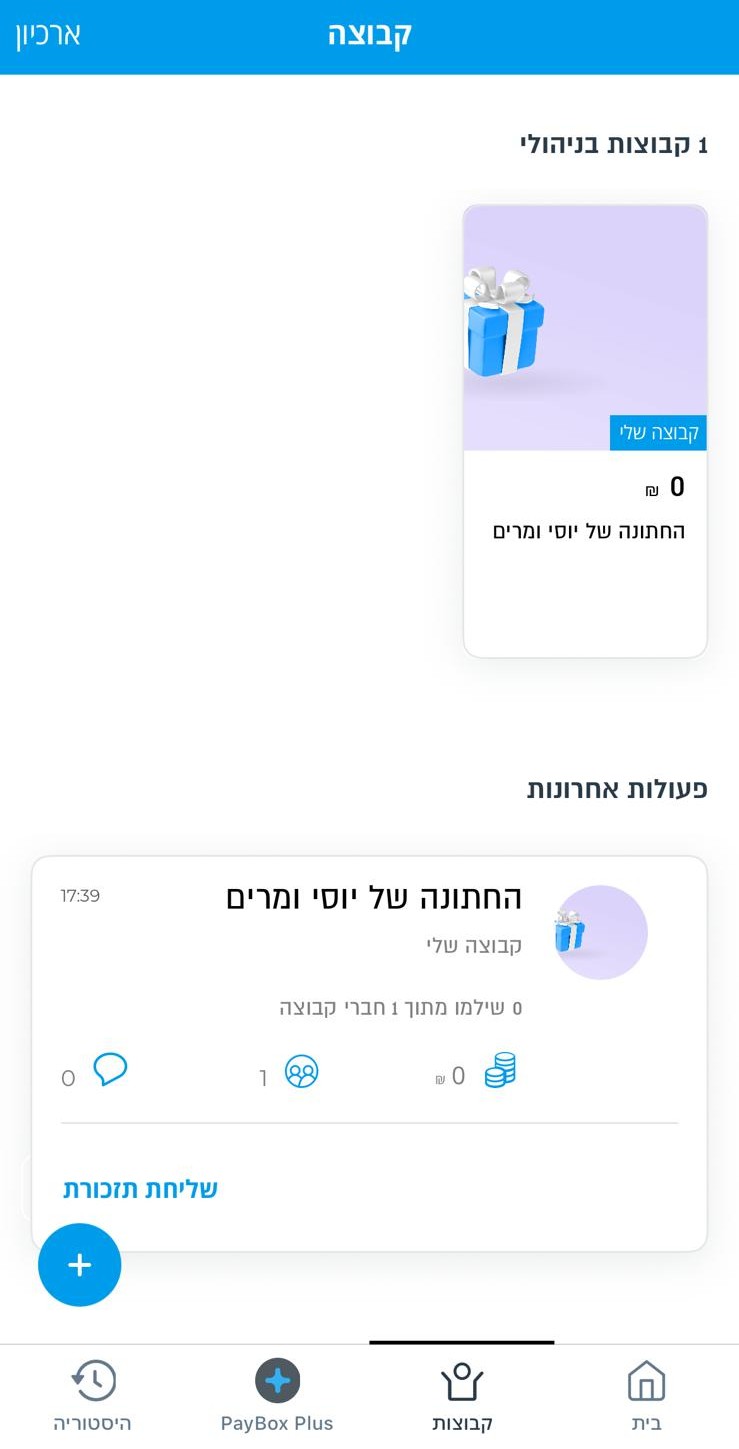
تم إنشاء المجموعة
بعد إنشاء المجموعة، ستظهر في قائمة مجموعاتك.
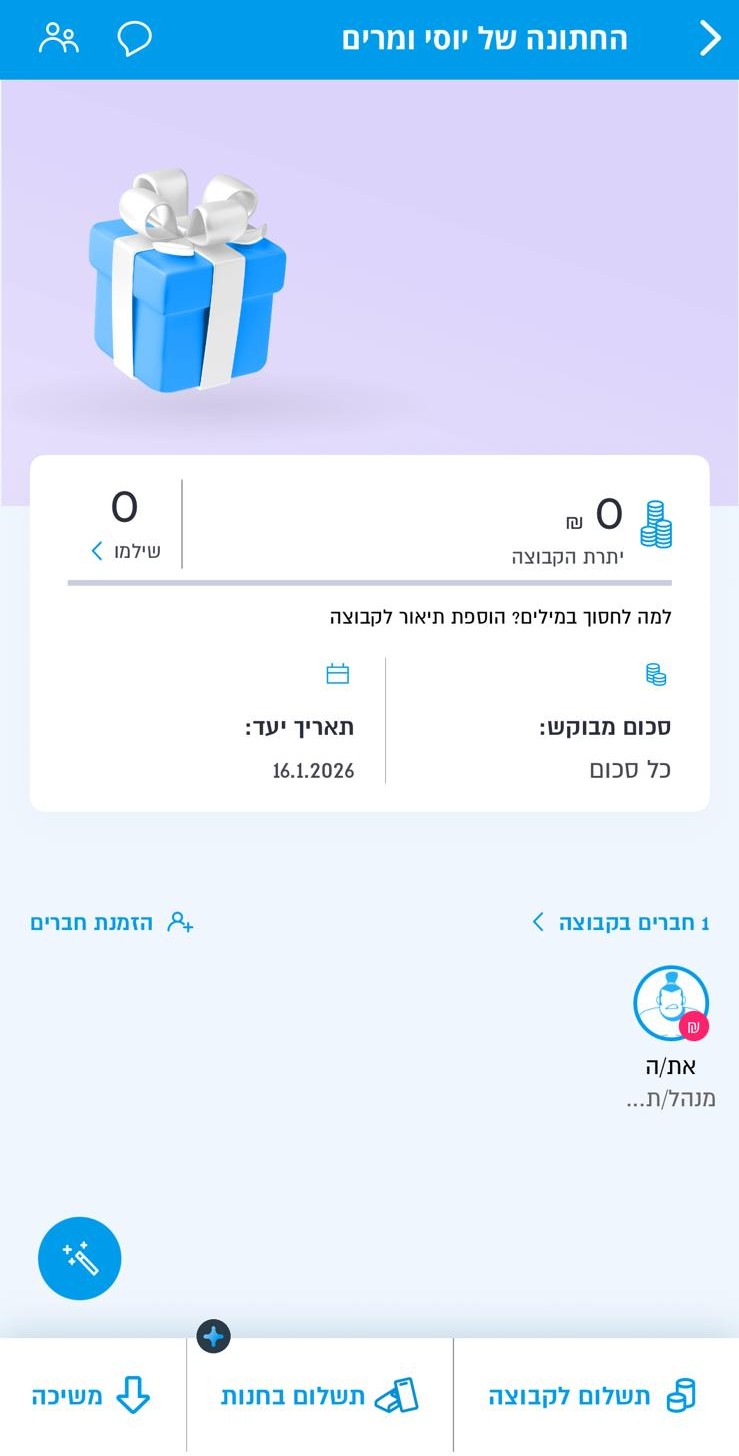
احصل على رابط المشاركة
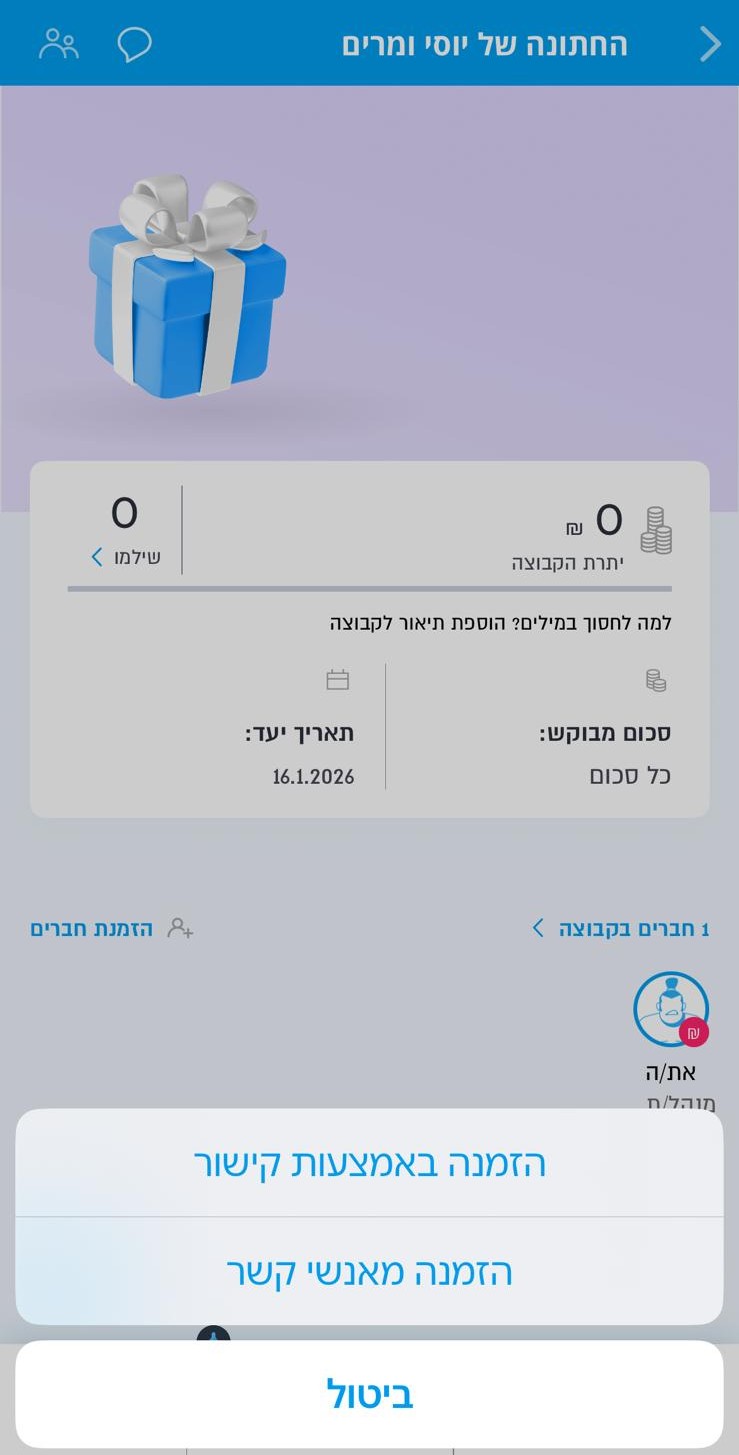
اضغط على إعدادات المجموعة للوصول إلى رابط مشاركة المجموعة. انسخ الرابط.
5 خطوات لإنشاء رابط دفع في Bit
افتح تطبيق Bit لإنشاء مجموعة لجمع المال
افتح مجموعة لجمع المال
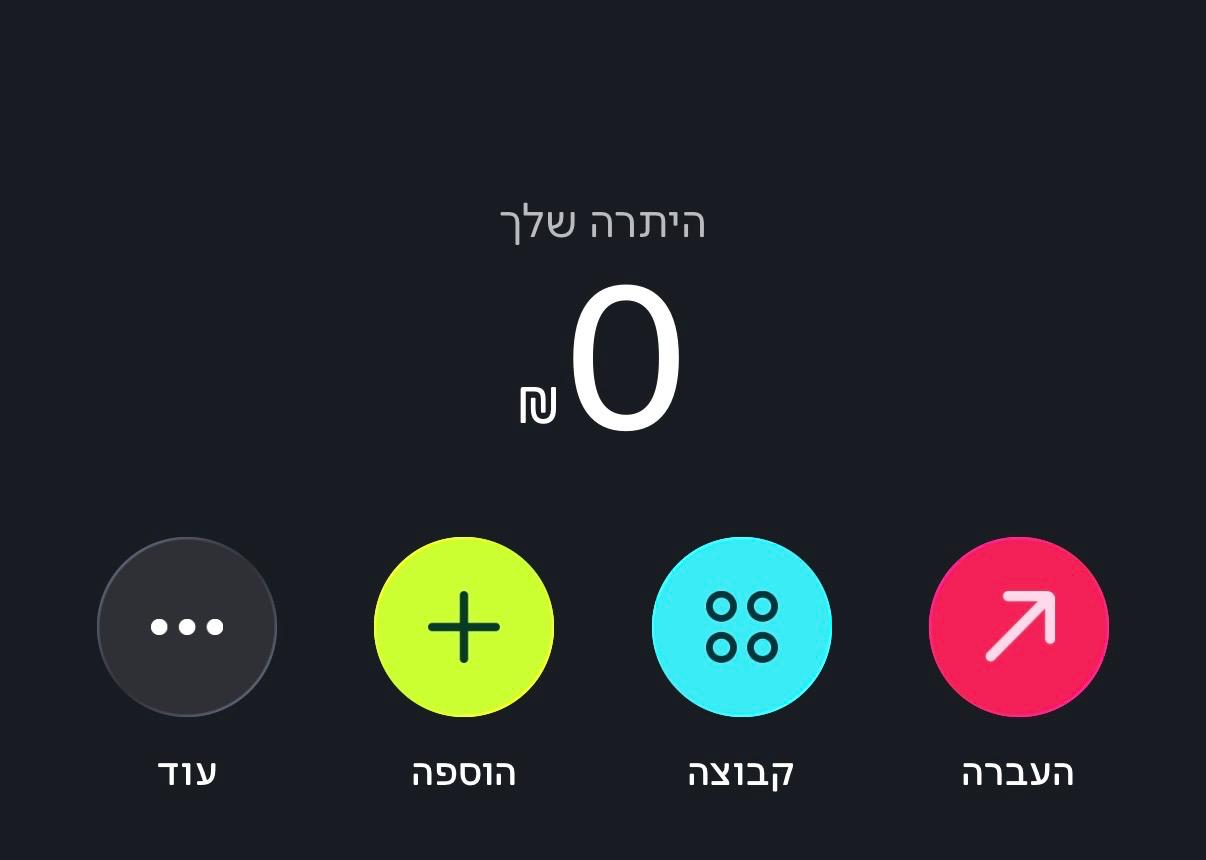
افتح تطبيق Bit واضغط على أيقونة 'المجموعة' في الشاشة الرئيسية، بجانب رصيدك، لبدء مجموعة جديدة لجمع المال.
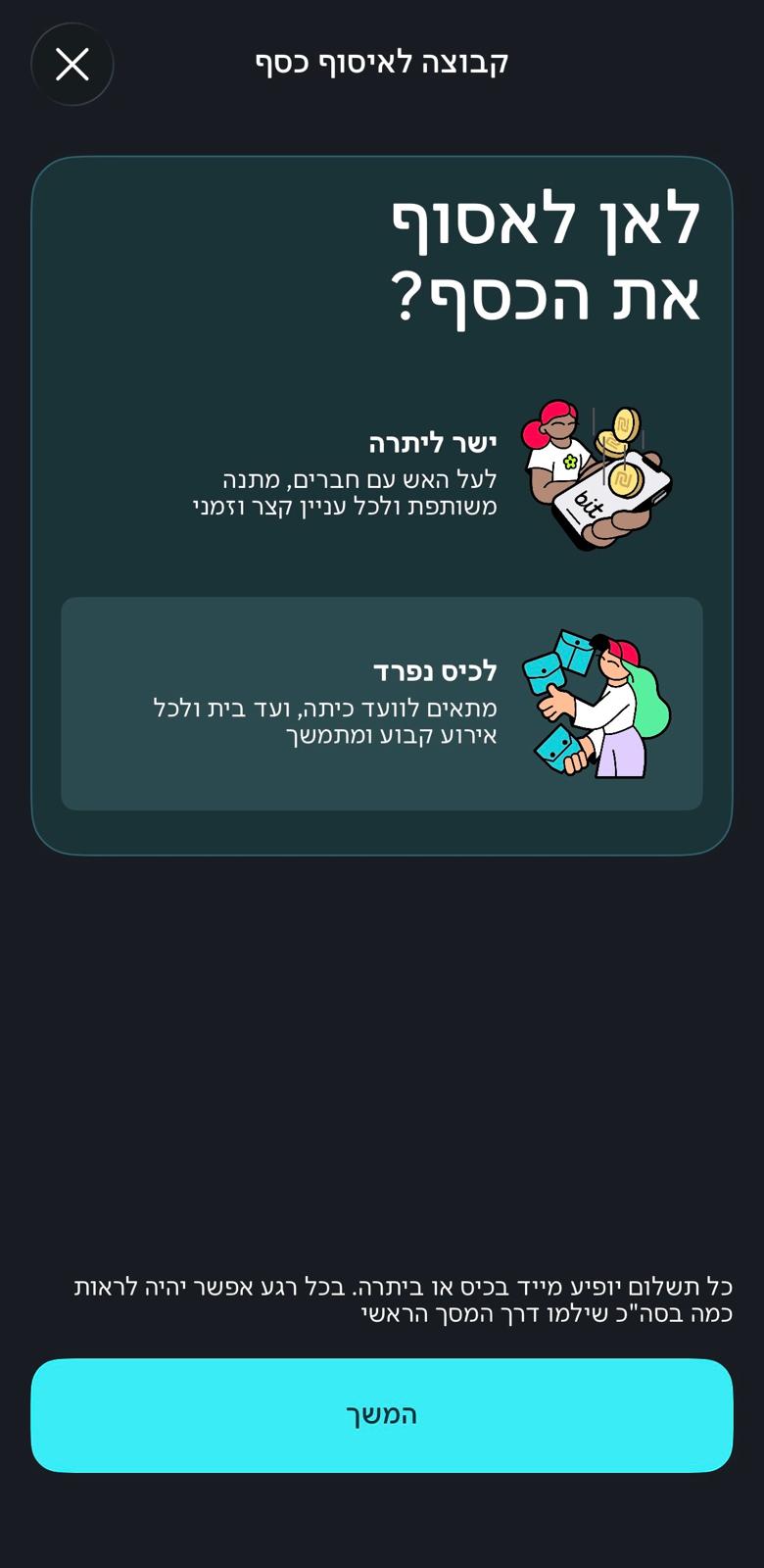
اختر نوع الجمع
اختر 'محفظة منفصلة' لفتح صندوق مخصص للمناسبة - هذا هو الخيار المناسب للزفاف. أما 'مباشرة إلى الرصيد' فهو مخصص للهدايا الشخصية السريعة، وليس لمجموعة جمع مستمرة.
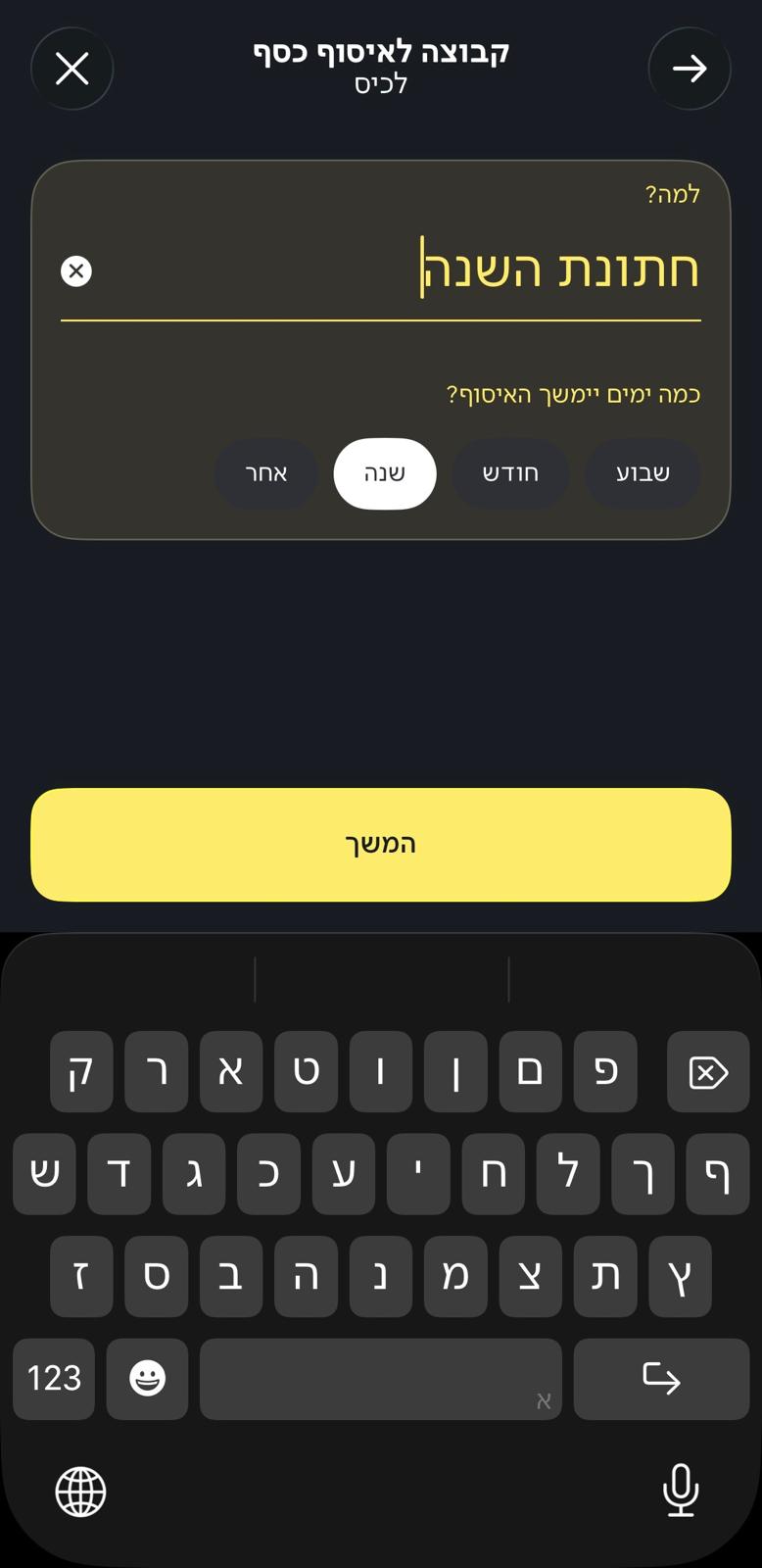
اسم المجموعة ومدة الجمع
أعطِ المجموعة اسماً، مثل 'زفافنا'، واختر المدة التي سيستمر بها الجمع - أسبوع، شهر، سنة، أو مدة مخصصة.
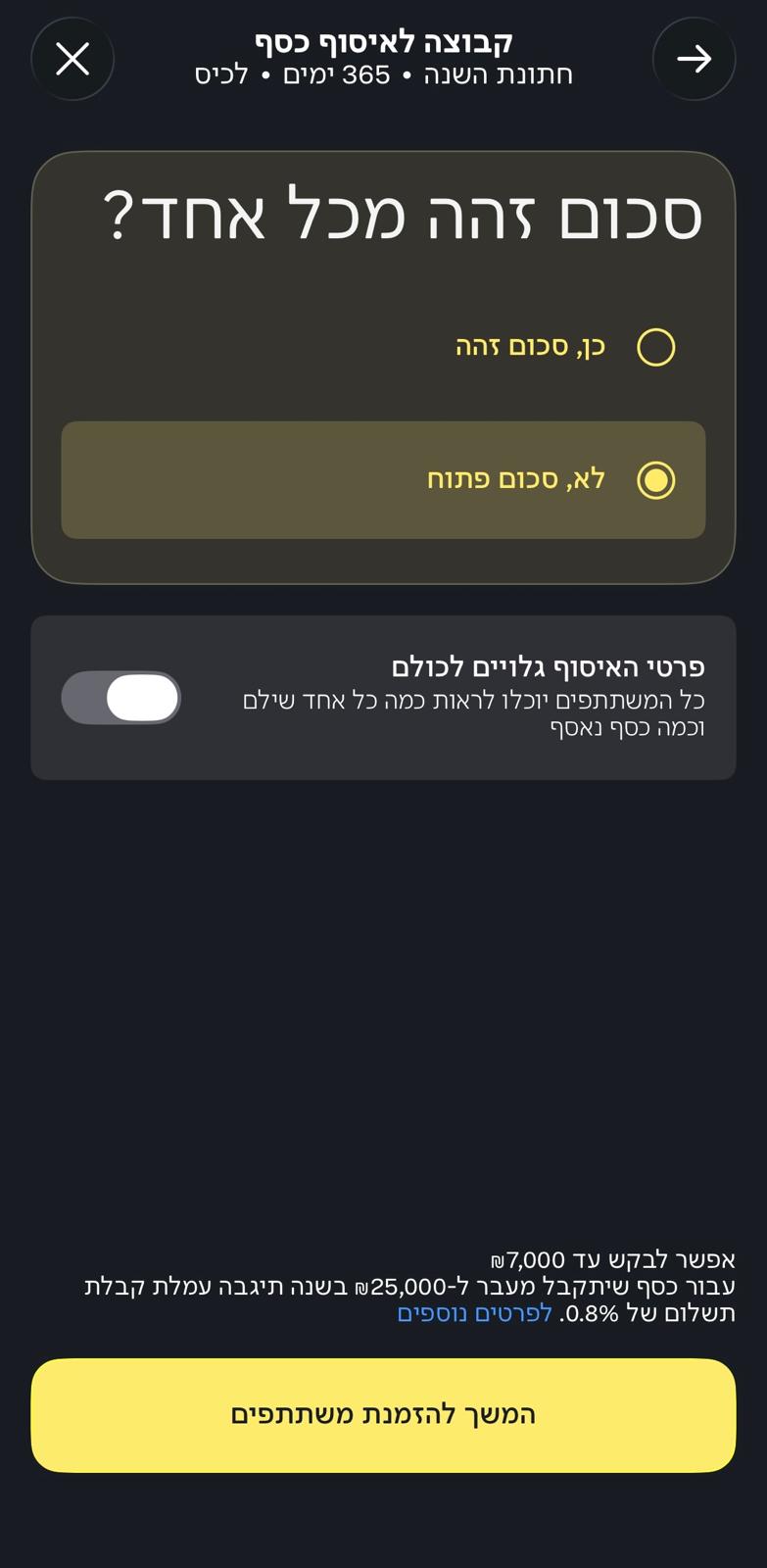
مبلغ مفتوح ورؤية التفاصيل
اختر 'لا، مبلغ مفتوح' حتى يتمكن كل ضيف من إعطاء المبلغ الذي يريده، واختر ما إذا كانت تفاصيل الجمع - من أعطى وكم - مرئية لجميع المشاركين أو تبقى خاصة.
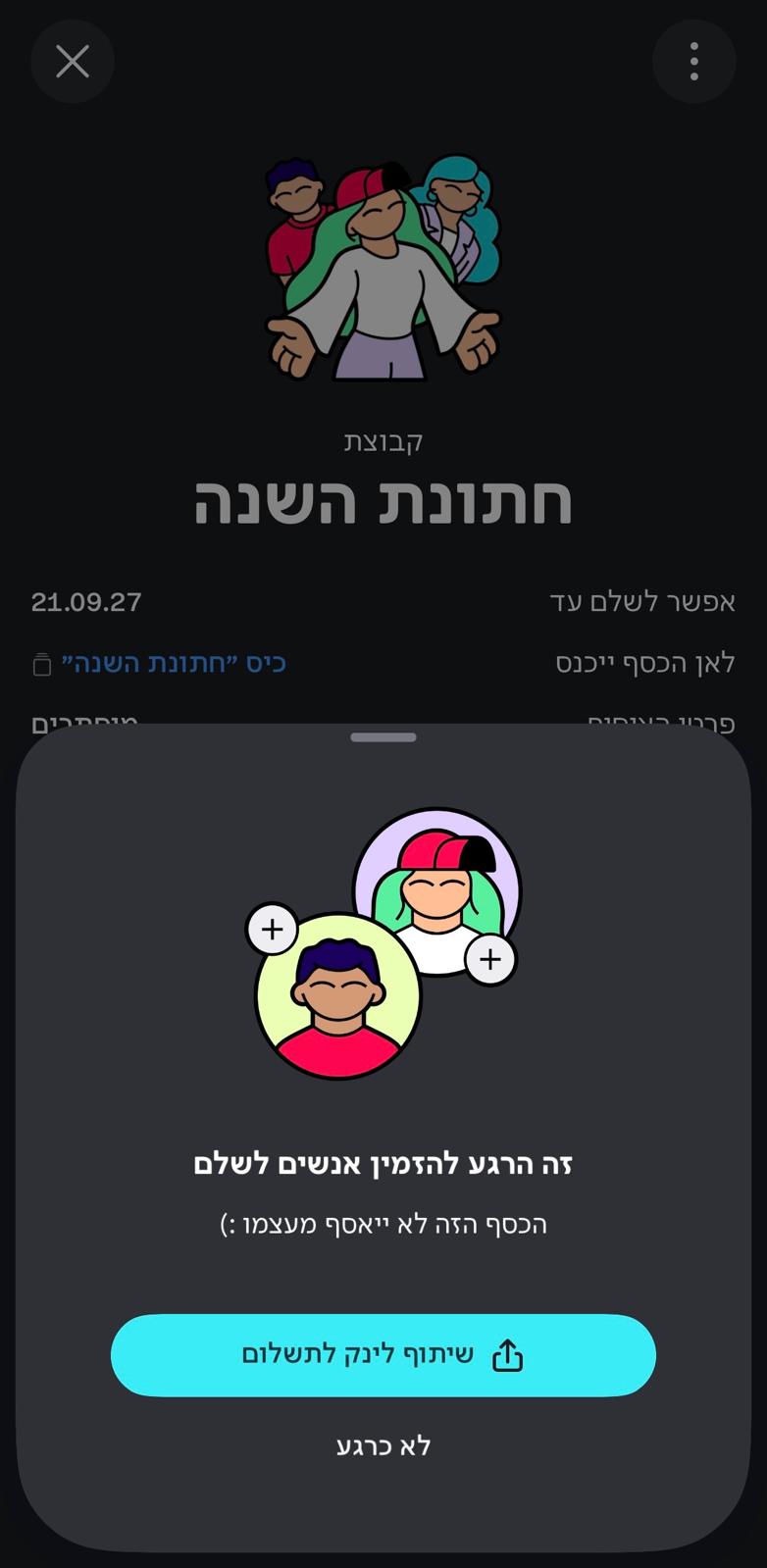
شارك رابط الدفع
بعد إنشاء المجموعة، اضغط على 'مشاركة رابط الدفع' للحصول على الرابط. انسخه.
أضف الرابط إلى دعوتك
رائع! الآن لديك رابط دفع جاهز.
انتقل إلى إعدادات الدعوة في Easy Events والصق الرابط في حقل 'رابط الدفع'. سيظهر الرابط في الدعوة التي ترسلها للضيوف.