Gestion des invités
Un contrôle total sur votre liste d'invités - de l'ajout des invités au suivi des confirmations de présence
Dernière mise à jour :
Organiser un événement implique de gérer des dizaines, voire des centaines d'invités - qui vient, qui ne vient pas, les préférences alimentaires, et plus encore. Cela peut devenir un véritable casse-tête avec des tableurs et des listes manuelles.
Avec Easy Events, toutes les informations sur vos invités sont centralisées au même endroit. Vous pouvez voir en temps réel qui a confirmé sa présence, gérer les statuts et partager l'ajout d'invités avec les membres de la famille.
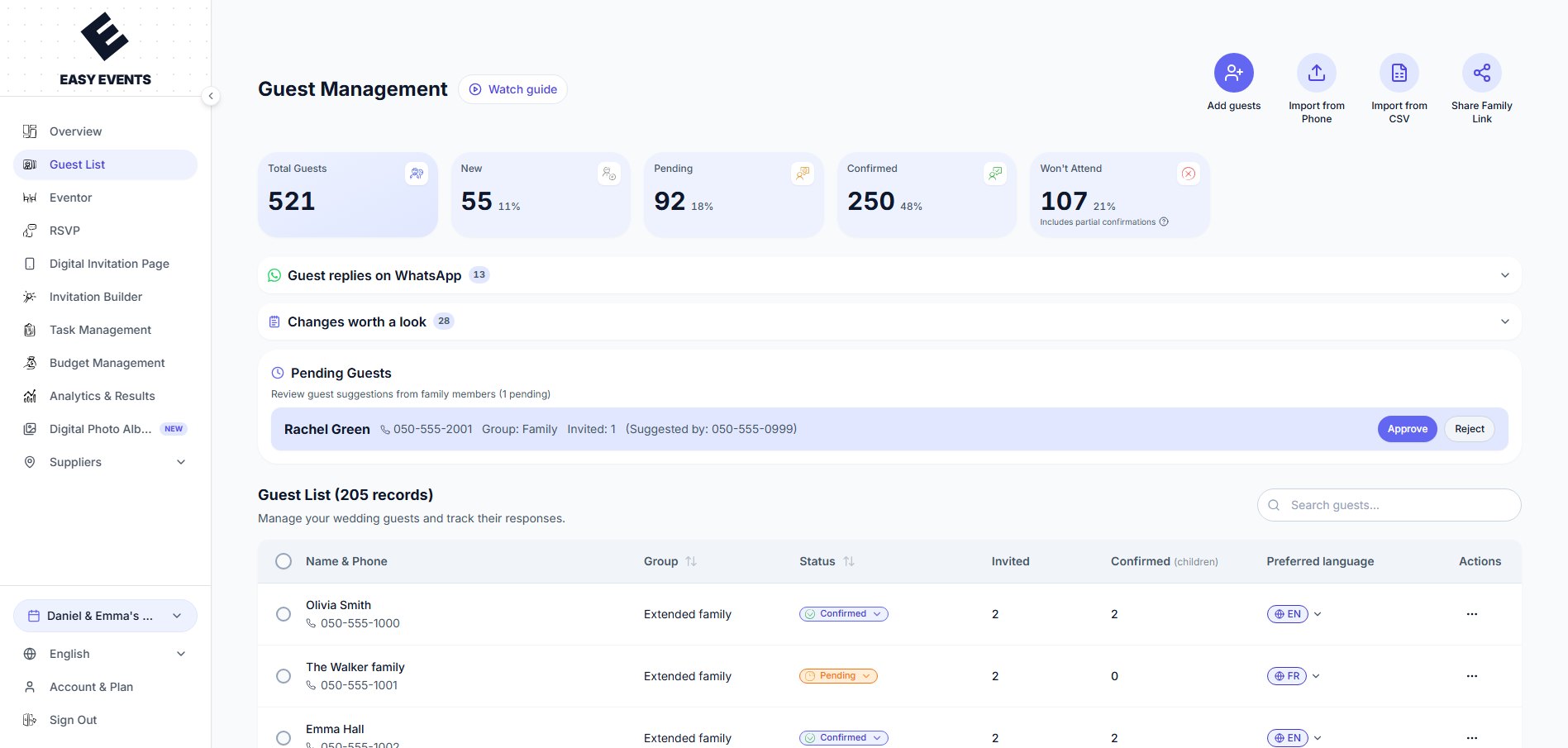
Que pouvez-vous faire ?
- Ajouter des invités manuellement ou les importer depuis des fichiers CSV et les contacts du téléphone
- Suivre le statut de présence avec des statistiques en temps réel (Nouveau, En attente, Confirmé, Décliné)
- Gérer les préférences alimentaires - végétarien, végétalien et notes particulières
- Suivre séparément les adultes et les enfants pour un décompte précis
- Regrouper les invités par côté (mariée/marié) et par groupes familiaux personnalisés
- Laisser vos proches suggérer des invités sur WhatsApp ou via un lien, à votre approbation
- Un journal des réponses qui ont changé - qui a modifié une réponse déjà donnée, confirmé moins de personnes qu'invitées ou davantage (activé depuis la page du compte)
- Définissez la langue préférée de chaque invité pour que son message WhatsApp et son lien lui correspondent au mieuxGuide des langues des invités
Comment ça marche ?
- 1
Ajouter des invités
Ajoutez des invités manuellement, importez-les depuis un fichier CSV, ou synchronisez-les directement depuis les contacts de votre téléphone
- 2
Partager avec la famille
Laissez vos proches suggérer d'autres invités sur WhatsApp ou via un lien, à votre approbation
- 3
Approuver les suggestions
Examinez les suggestions en attente dans une section dédiée et approuvez-les ou refusez-les en un clic
- 4
Suivre et mettre à jour
Suivez les confirmations de présence en temps réel avec des cartes de statistiques affichant le nombre de présences confirmées, en attente et déclinées
Importer des invités depuis un fichier Excel ou CSV
Vous avez déjà une liste dans un tableur ? Importez-la telle quelle, sans tout retaper.
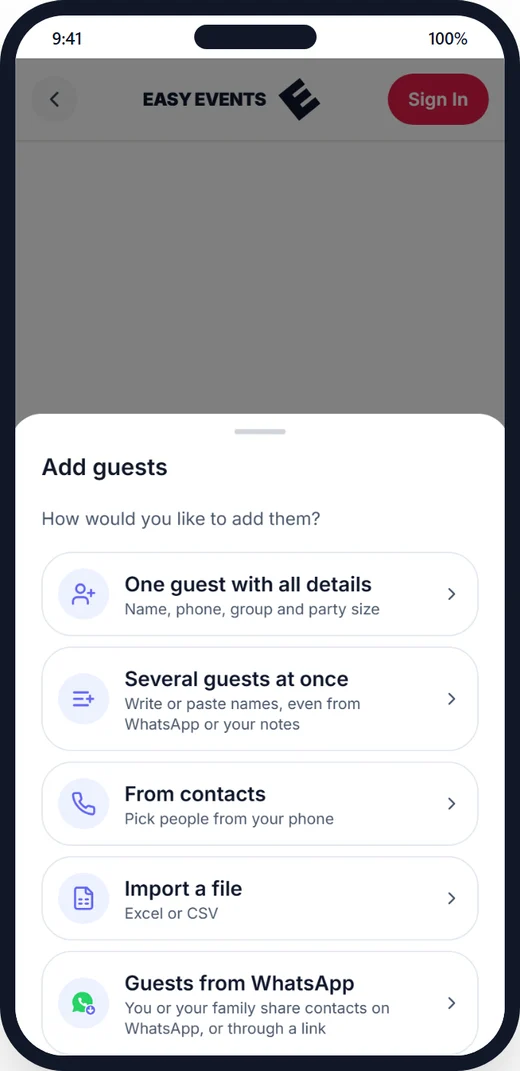
- 1
Choisissez "Importer un fichier"
Dans votre liste d'invités, touchez "Ajouter des invités" et choisissez "Importer un fichier".
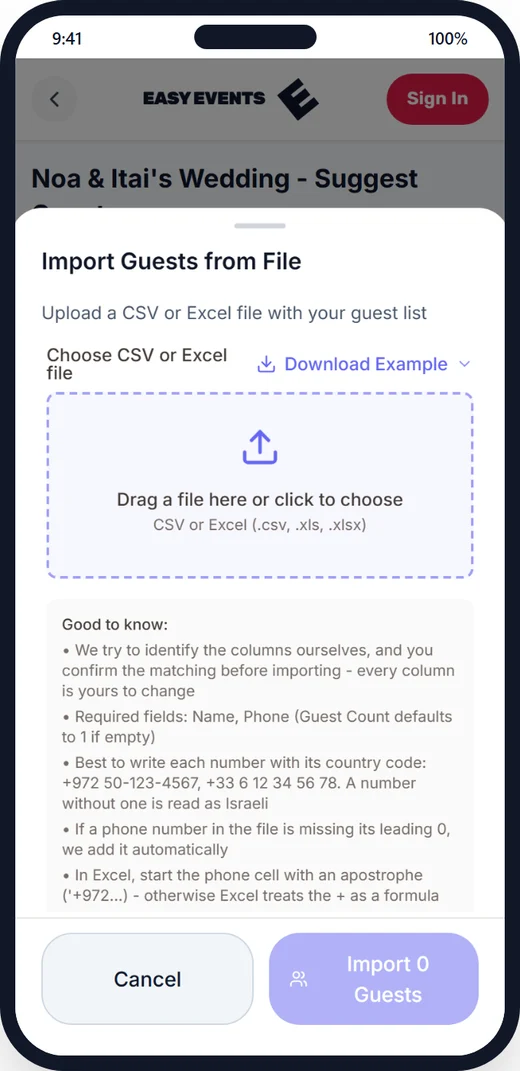
- 2
Importez le fichier
Glissez un fichier Excel ou CSV, ou touchez pour en choisir un. Pas encore de fichier ? Téléchargez l'exemple.
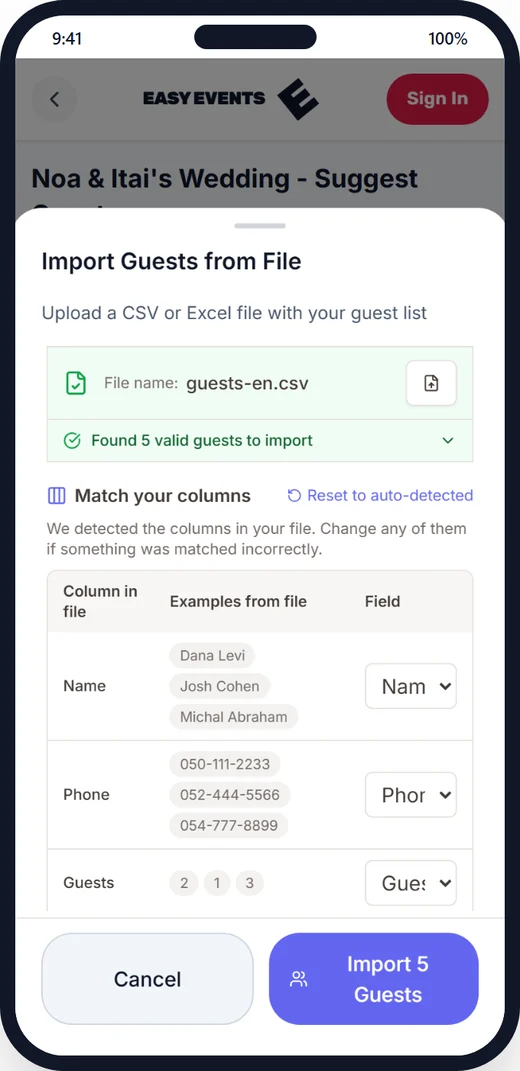
- 3
Vérifiez et importez
Les colonnes sont reconnues pour vous : nom, téléphone, nombre d'invités et groupe. Modifiez une correspondance si besoin, puis touchez "Importer".
Invités depuis WhatsApp
Sur WhatsApp ou via le lien - comme votre famille préfère. Chaque suggestion vous arrive pour validation.
- 1
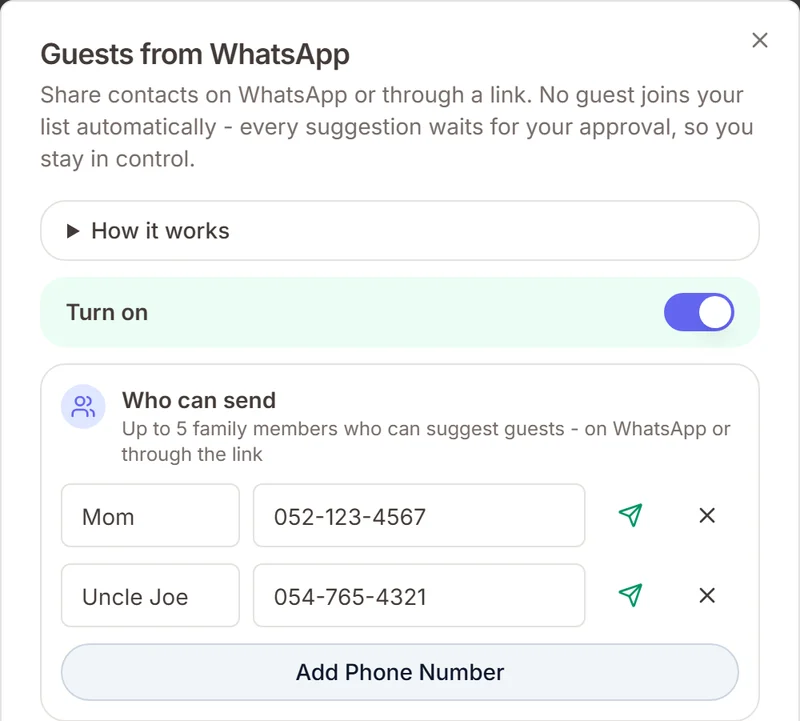
Activez et ajoutez qui envoie
Dans votre liste d'invités, touchez "Invités depuis WhatsApp", activez, et ajoutez votre numéro et jusqu'à 7 proches.
- 2
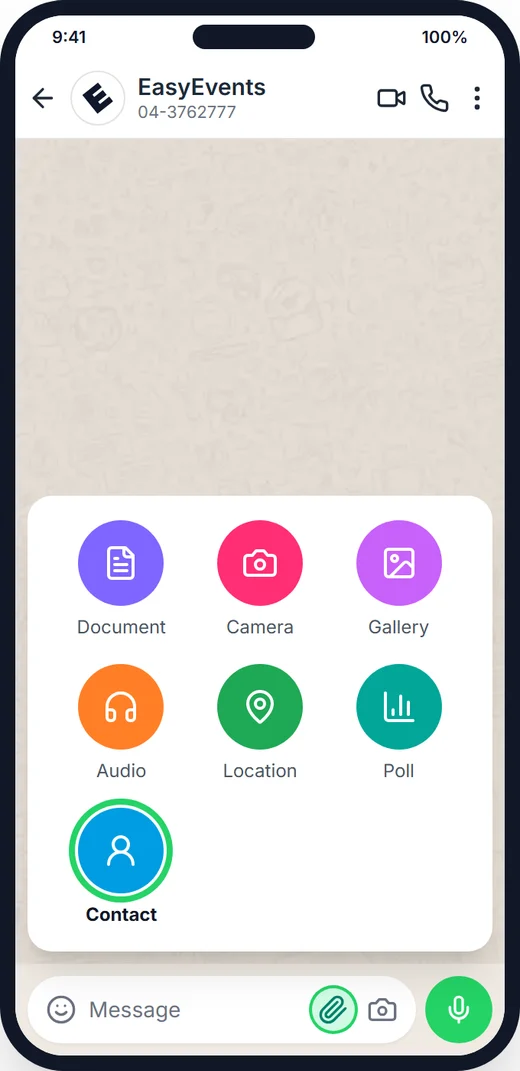
Ouvrez une discussion avec notre numéro
Dans WhatsApp, ouvrez une discussion avec le 04‑3762777, touchez le trombone et choisissez "Contact".
- 3
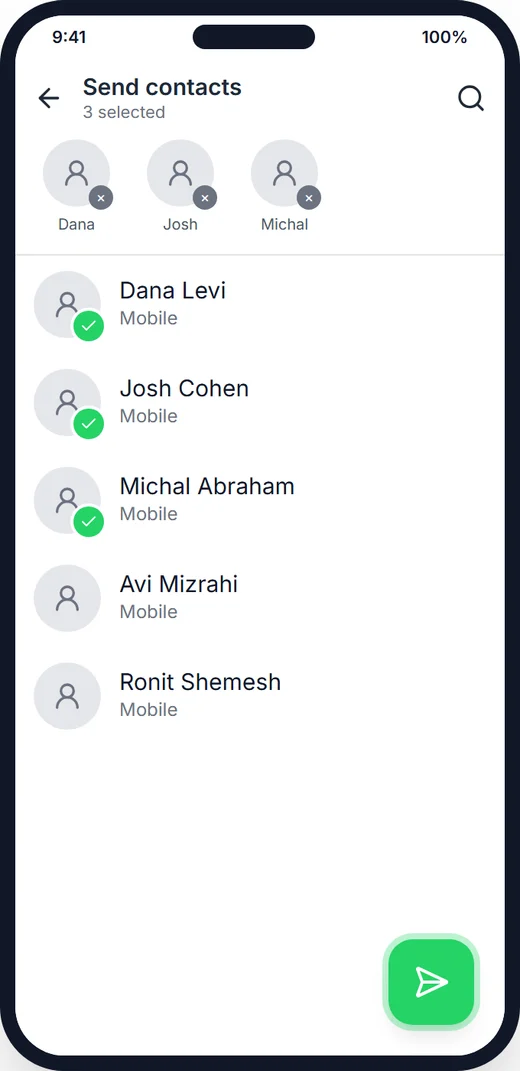
Choisissez des contacts et envoyez
Sélectionnez jusqu'à 10 contacts par message et touchez envoyer. Plus ? Envoyez-les dans un autre message.
- 4
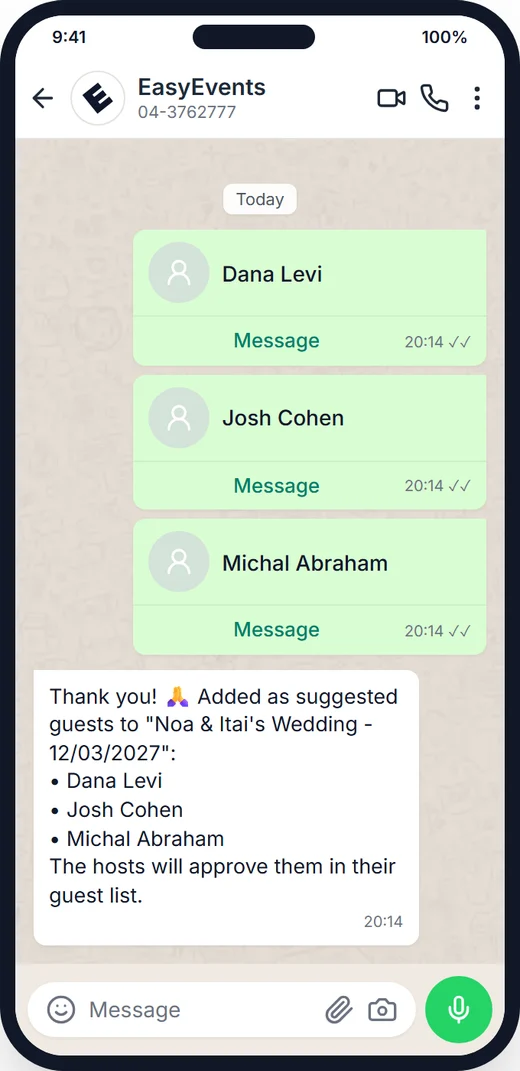
Recevez une confirmation
En quelques secondes, une réponse liste les invités ajoutés. Un numéro lié à plusieurs événements se voit demander lequel.
- 5
Validez-les dans votre liste
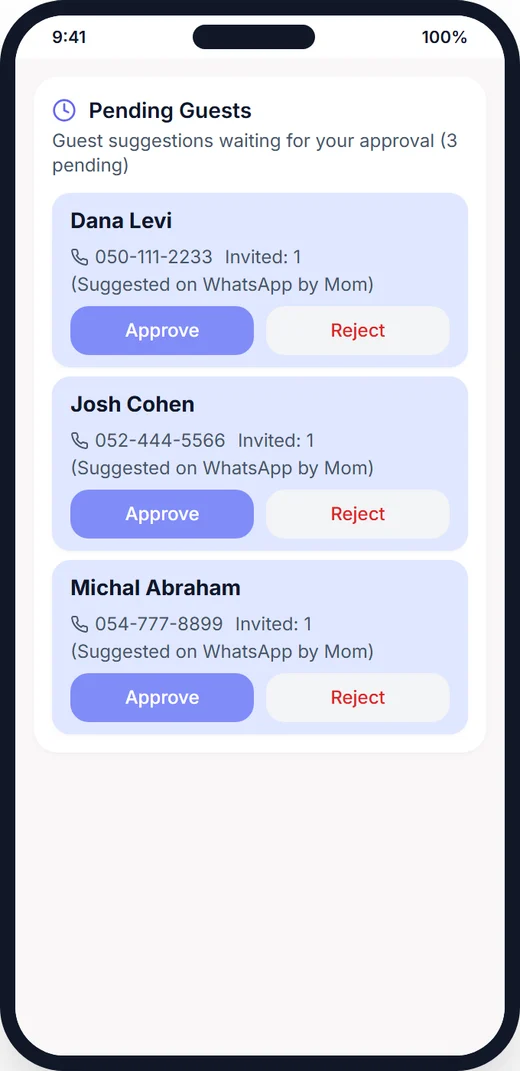
Chaque contact attend dans "Invités en attente" avec son nom, son téléphone et qui l'a suggéré. Validez en un geste.
Conseils et bonnes pratiques
Puis-je importer des invités depuis Excel ?
Oui ! Vous pouvez importer des listes d'invités depuis des fichiers CSV, les contacts du téléphone ou les formats courants d'autres plateformes. La structure est facile à maintenir, et un fichier d'exemple est disponible pour vous aider à démarrer rapidement.
Que se passe-t-il lorsqu'un proche ajoute un invité sur WhatsApp ou via le lien ?
L'invité suggéré apparaît dans une section dédiée « En attente d'approbation » où vous pouvez l'examiner et l'approuver ou le refuser.
Puis-je envoyer un message à chaque invité dans sa langue ?
Oui. Activez d'abord « Langues des invités » sur la page Aperçu - l'option est désactivée par défaut afin de ne pas vous gêner lorsque tout le monde lit la même langue. Une fois activée, chaque invité a une langue préférée (hébreu, anglais, arabe, français ou russe) que vous définissez lors de l'ajout ou de la modification d'un invité, directement dans la liste des invités, ou en masse pour plusieurs invités sélectionnés à la fois. Lorsque vous envoyez une série de messages, chaque invité reçoit le modèle dans sa langue, et sa page de confirmation personnelle s'ouvre dans cette langue. Les invités sans langue définie reçoivent l'hébreu par défaut.
Guide des langues des invités