Guide du lien de paiement
Ajoutez un lien de paiement à vos invitations grâce à Bit ou PayBox
Un guide simple pour créer un lien de paiement dans l'application Bit ou PayBox et l'ajouter à vos invitations.
Pourquoi ajouter un lien de paiement à votre invitation ?
Les invités peuvent envoyer un cadeau en argent en un clic, directement depuis l'invitation
L'argent arrive directement sur votre compte Bit ou PayBox - sans espèces, sans chèques
Pratique pour les invités qui ne peuvent pas venir ou souhaitent envoyer un cadeau à l'avance
5 étapes pour créer un lien de paiement dans PayBox
Ouvrez l'application PayBox pour créer un groupe de collecte de cadeaux
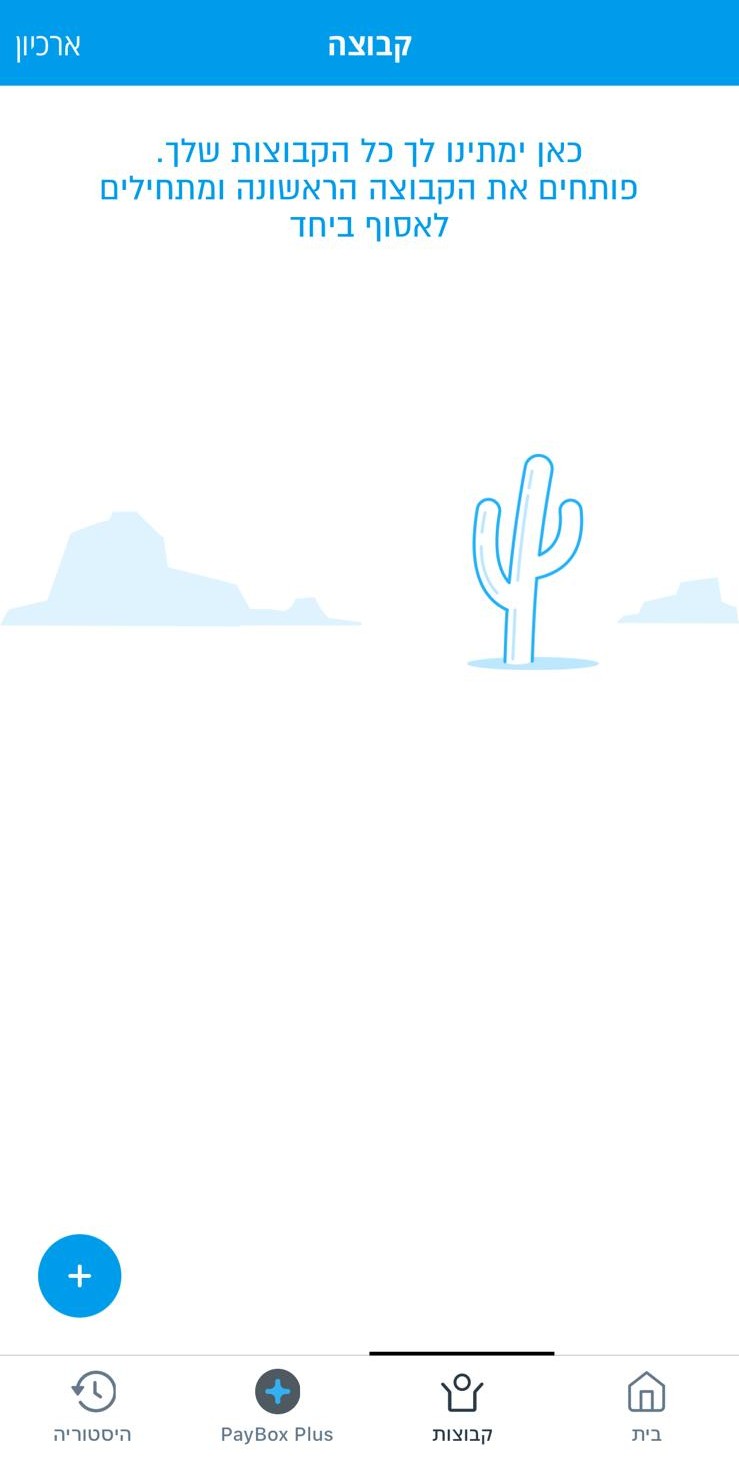
Accédez à l'onglet Groupes
Ouvrez l'application PayBox et accédez à l'onglet 'Groupes'. Appuyez sur le bouton + pour créer un nouveau groupe.
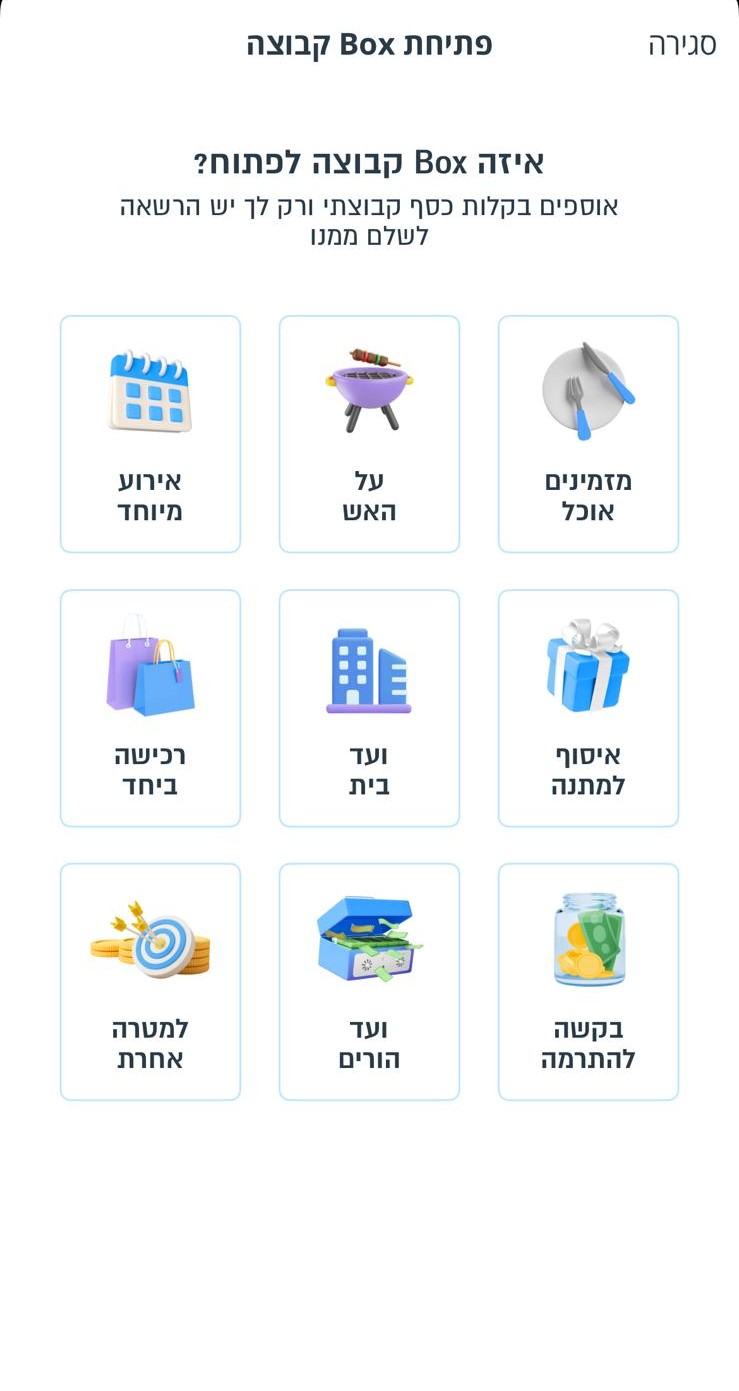
Sélectionnez l'objectif du groupe
Sélectionnez l'objectif principal de votre groupe - dans notre cas, il peut s'agir de 'Mariage' ou d''Événement'.
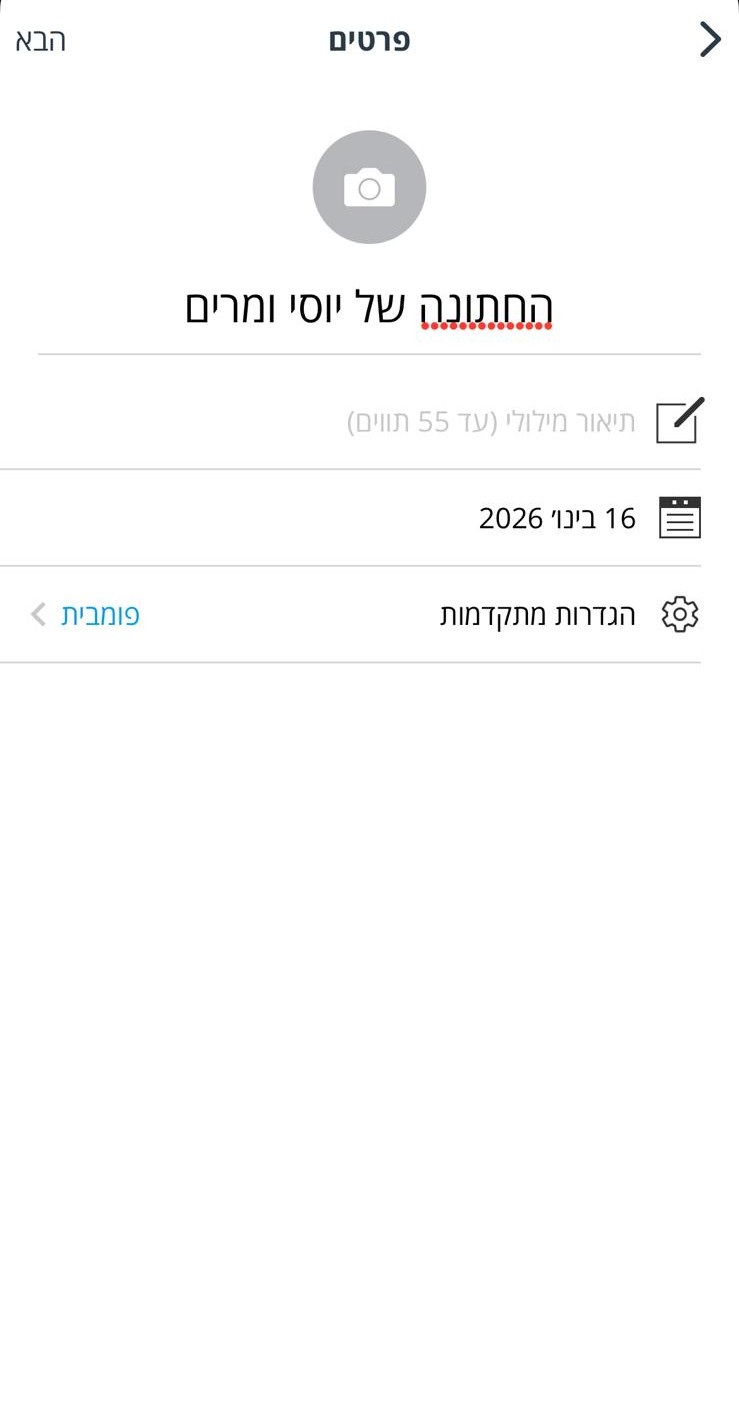
Paramètres du groupe
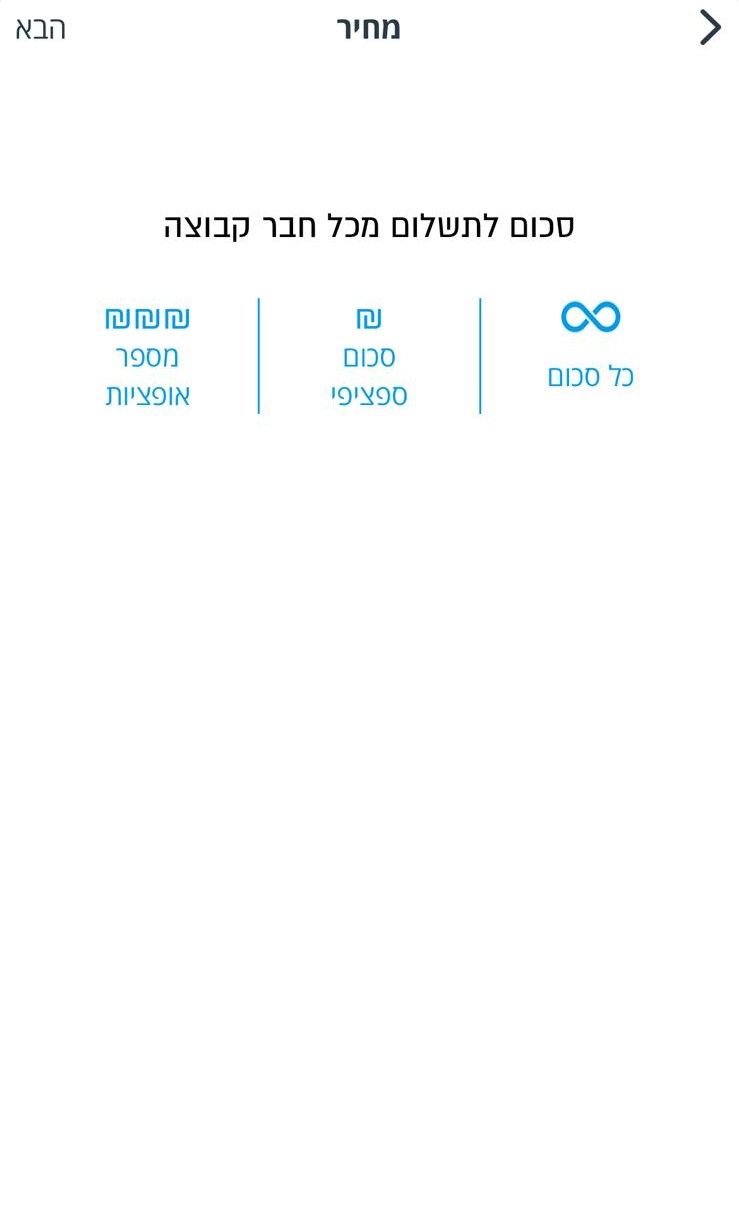
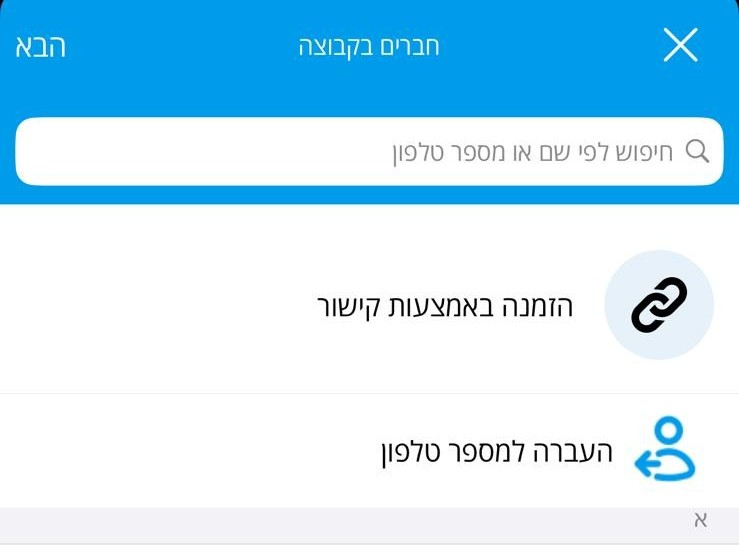
Configurez le nom de votre groupe, la possibilité pour les membres de se voir entre eux et la visibilité des montants des cadeaux. À l'étape suivante, sélectionnez 'Illimité' pour le montant par membre. Il n'est pas nécessaire de sélectionner des membres pour le groupe - le lien est ouvert à tous.
Astuce : choisissez 'Illimité' pour permettre aux invités d'envoyer le montant de leur choix.
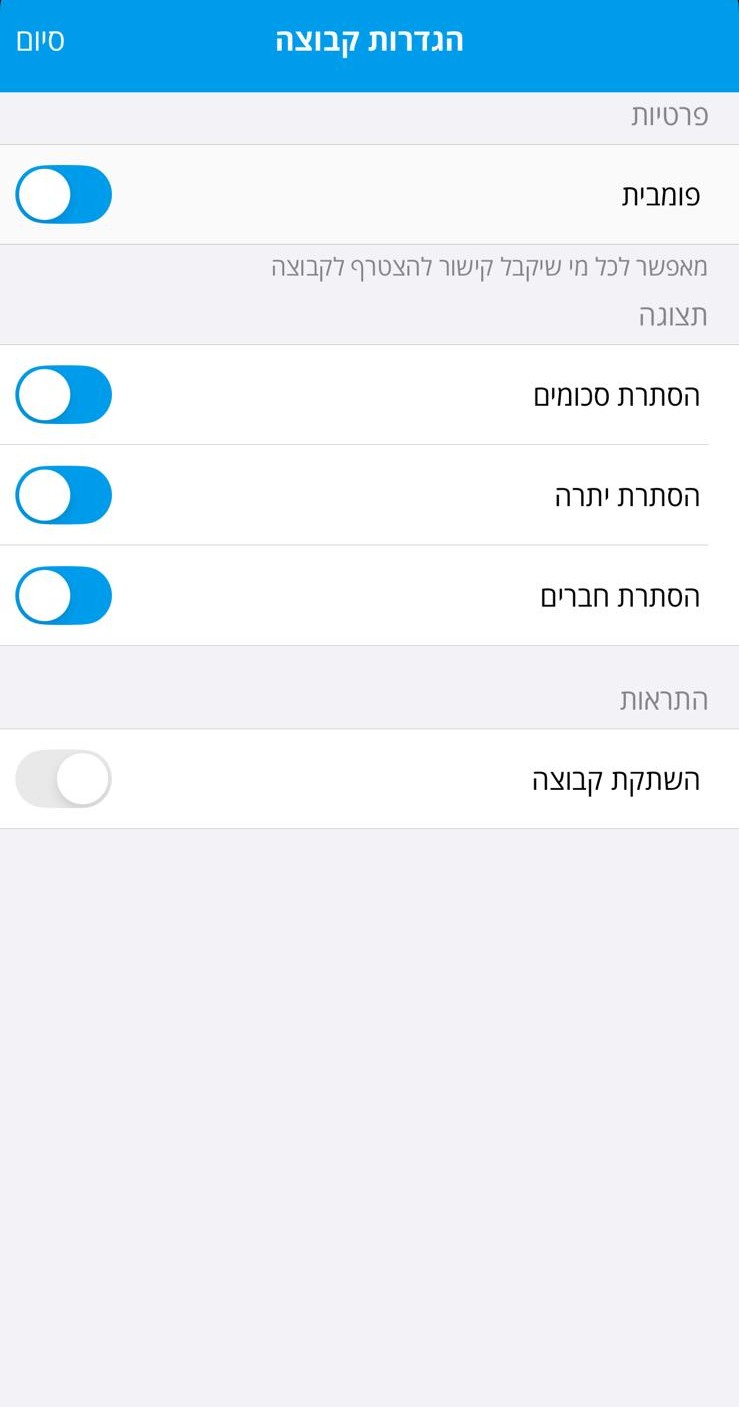
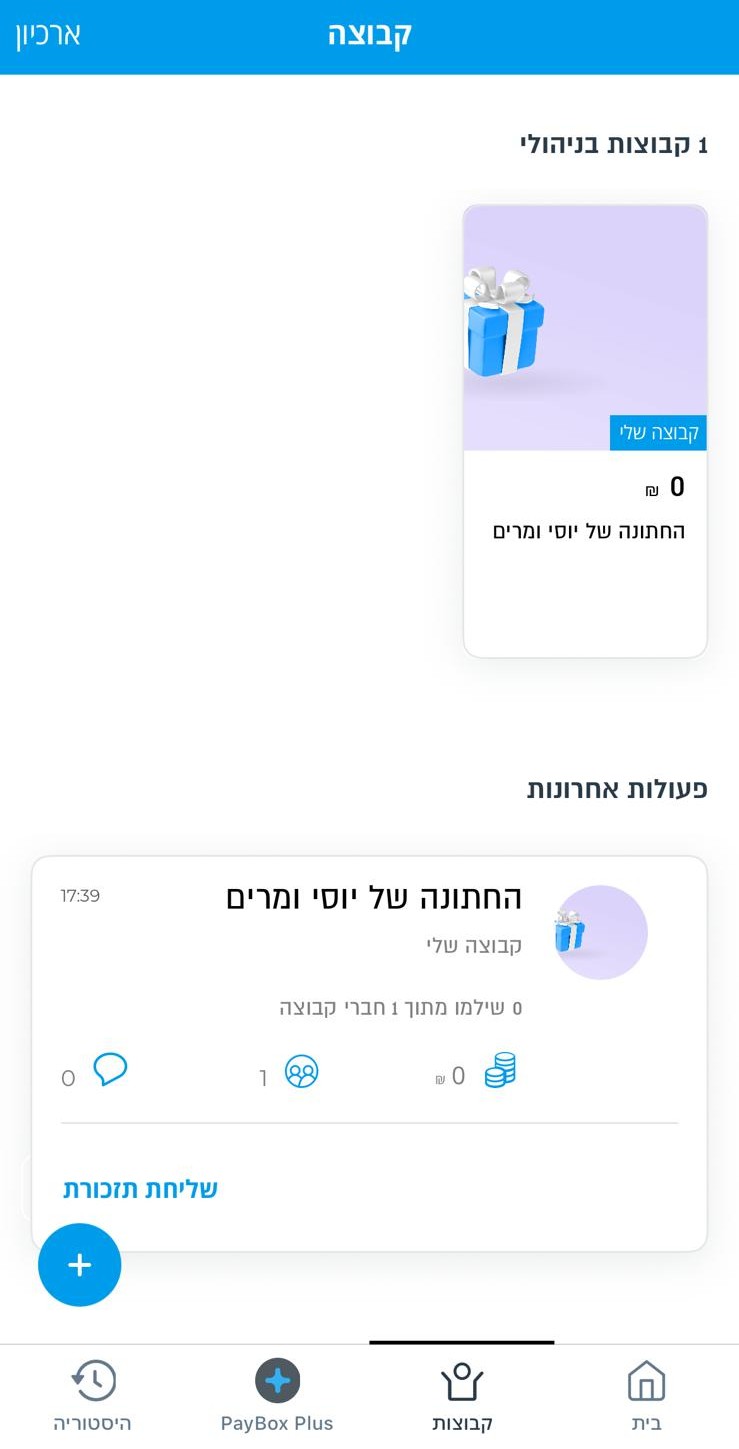
Groupe créé
Une fois le groupe créé, il apparaîtra dans votre liste de groupes.
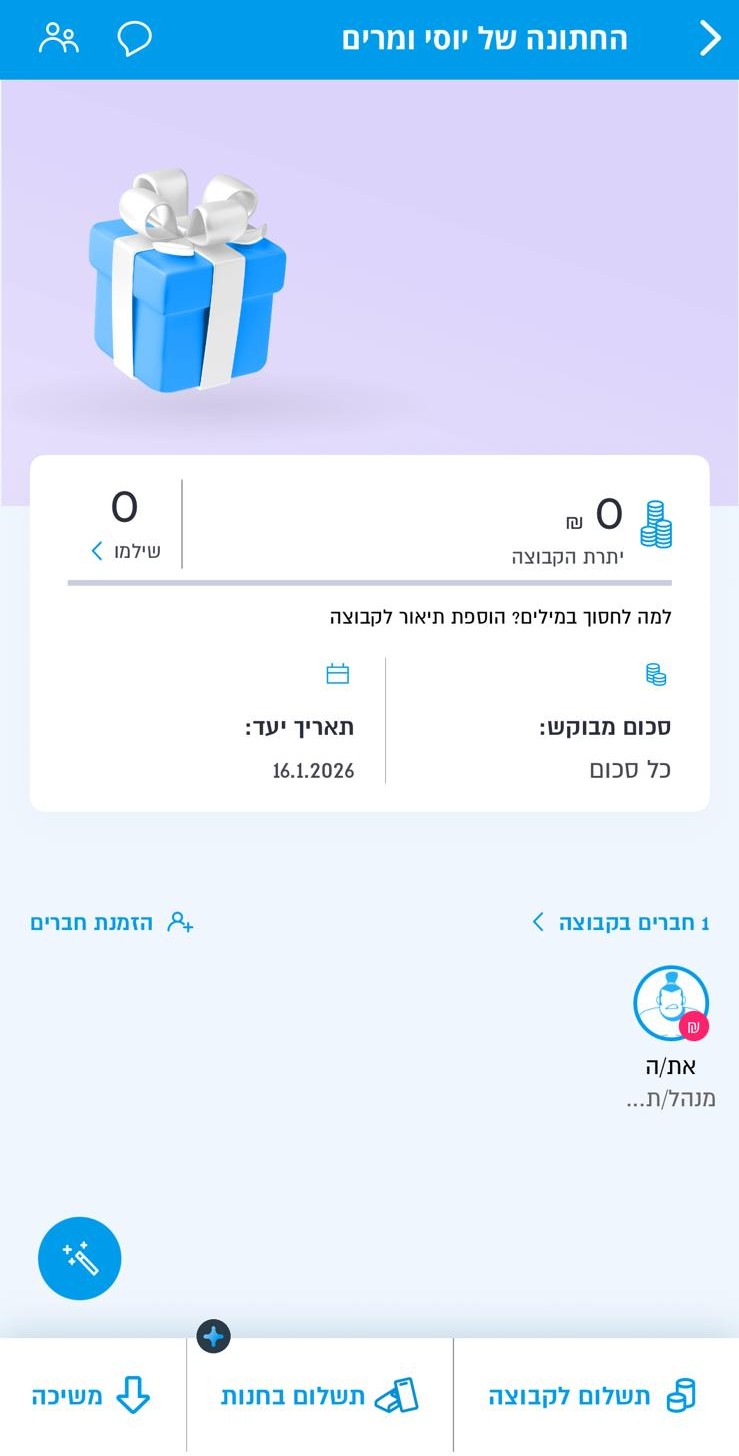
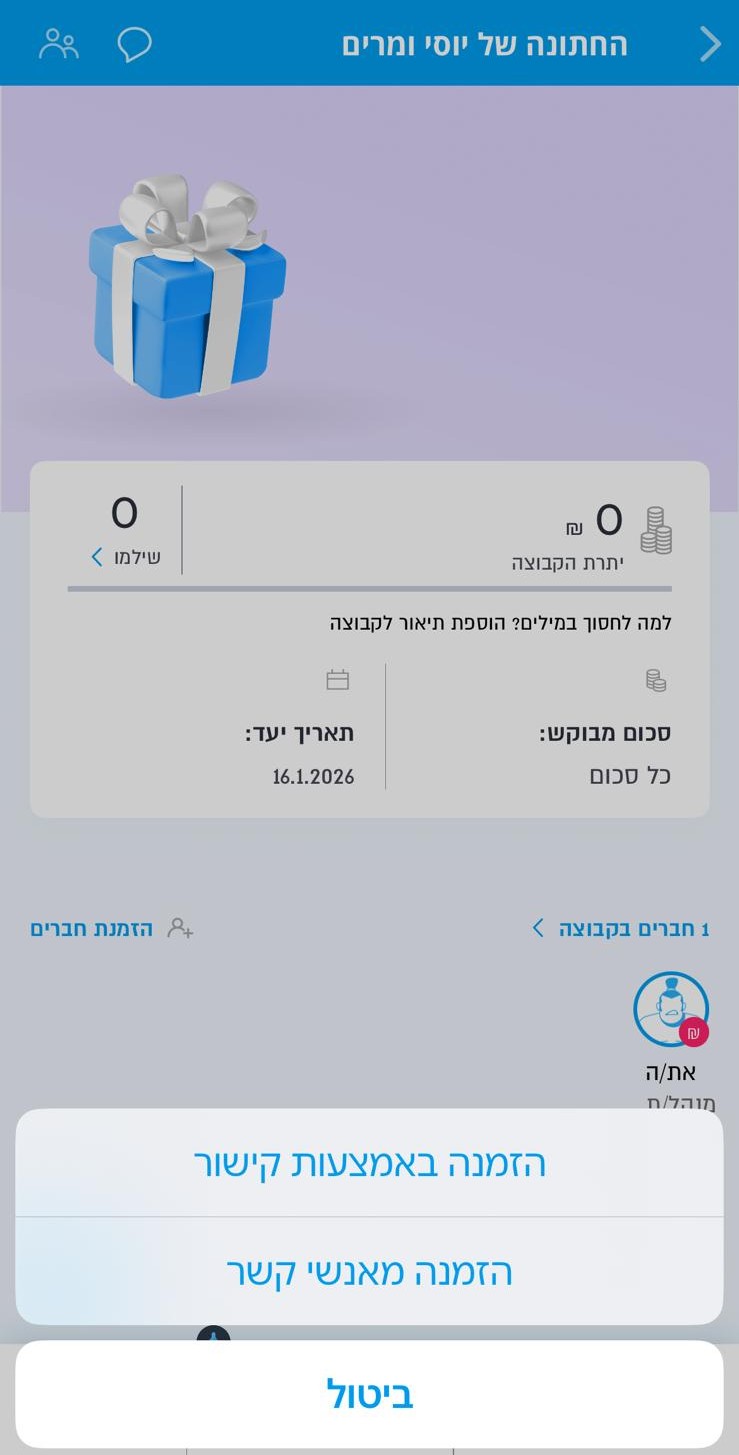
Obtenez le lien de partage
Appuyez sur les paramètres du groupe pour accéder au lien de partage du groupe. Copiez le lien.
5 étapes pour créer un lien de paiement dans Bit
Ouvrez l'application Bit pour créer un groupe de collecte d'argent
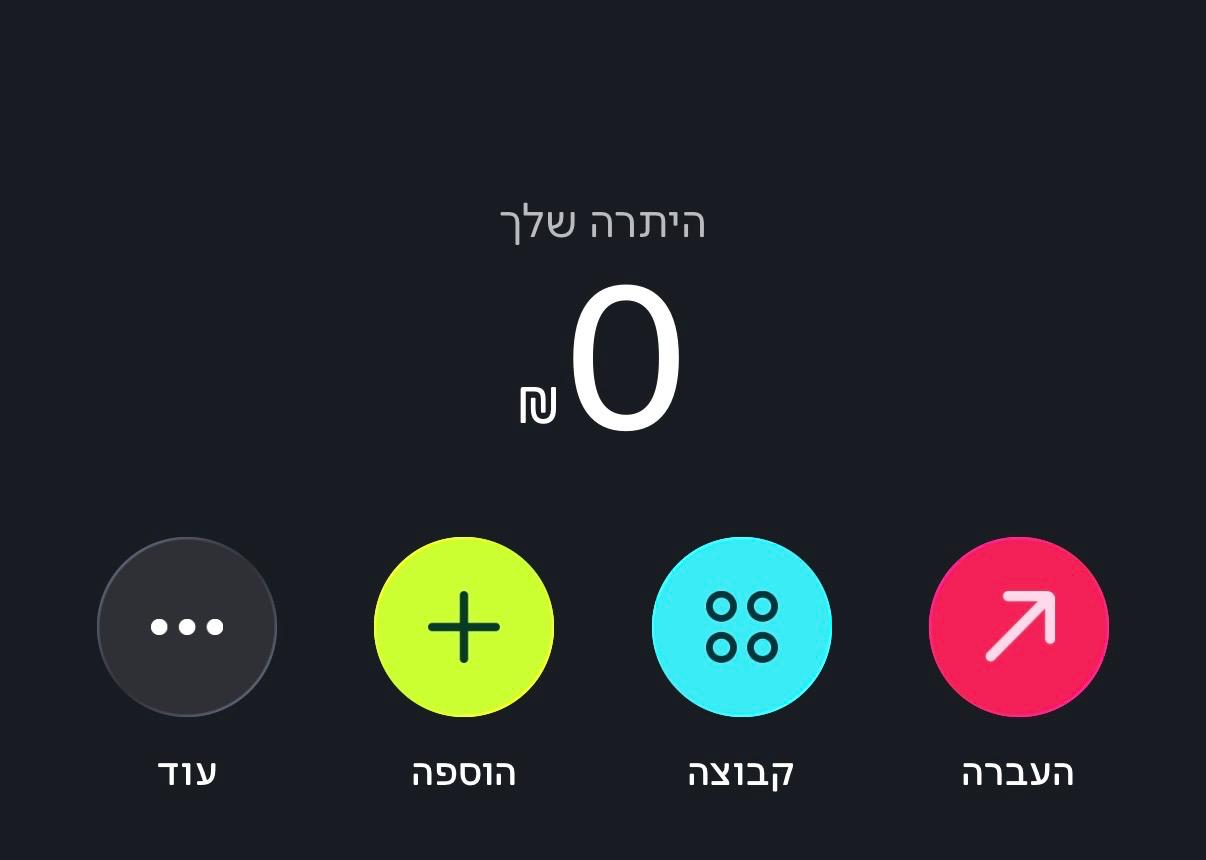
Ouvrez un groupe de collecte d'argent
Ouvrez l'application Bit et appuyez sur l'icône 'Groupe' de l'écran principal, à côté de votre solde, pour démarrer un nouveau groupe de collecte d'argent.
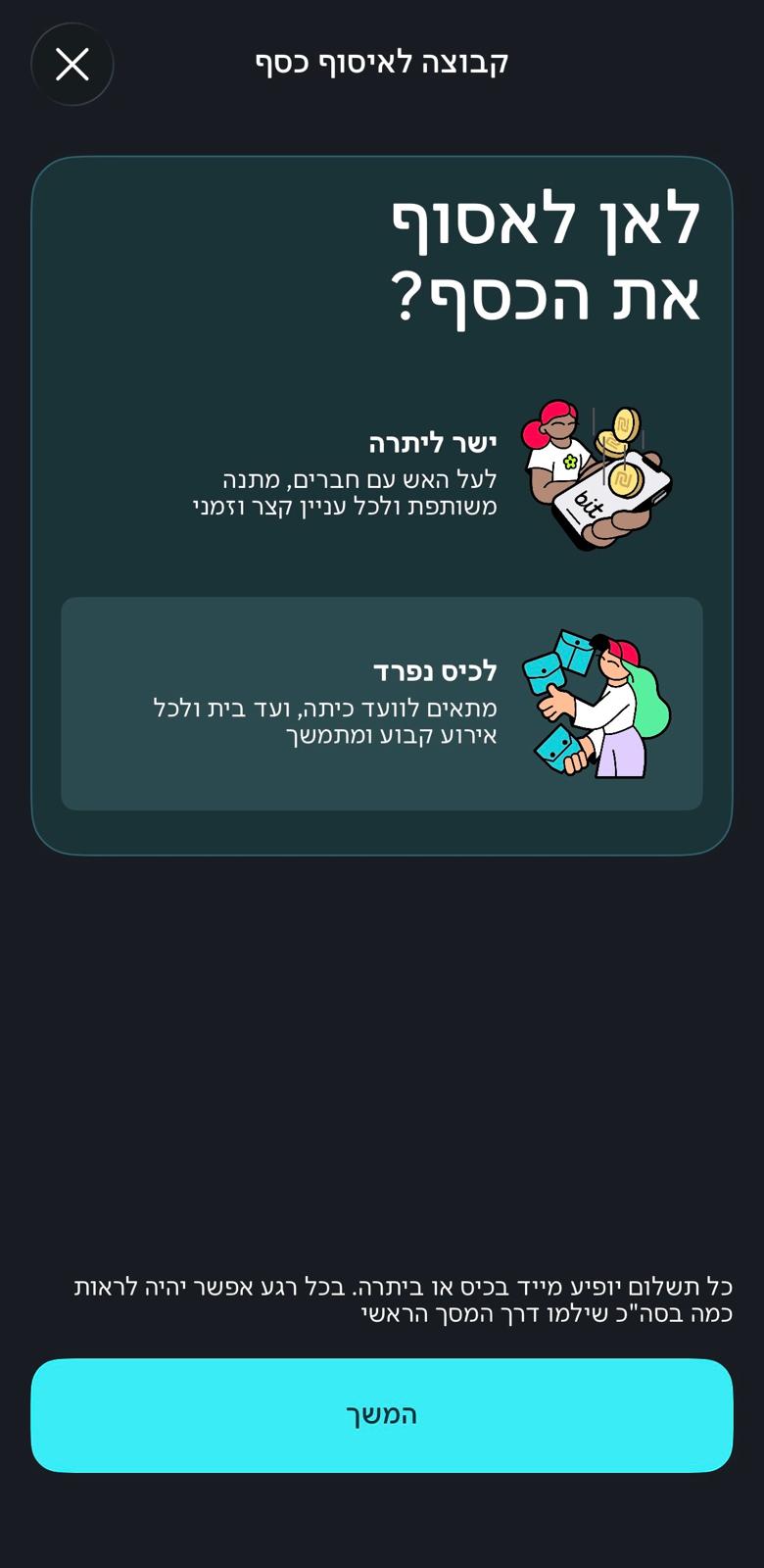
Choisissez le type de collecte
Choisissez 'Portefeuille séparé' pour ouvrir une cagnotte dédiée à l'événement - c'est l'option adaptée à un mariage. 'Directement sur le solde' est plutôt destiné aux cadeaux personnels ponctuels, pas à une collecte de groupe continue.
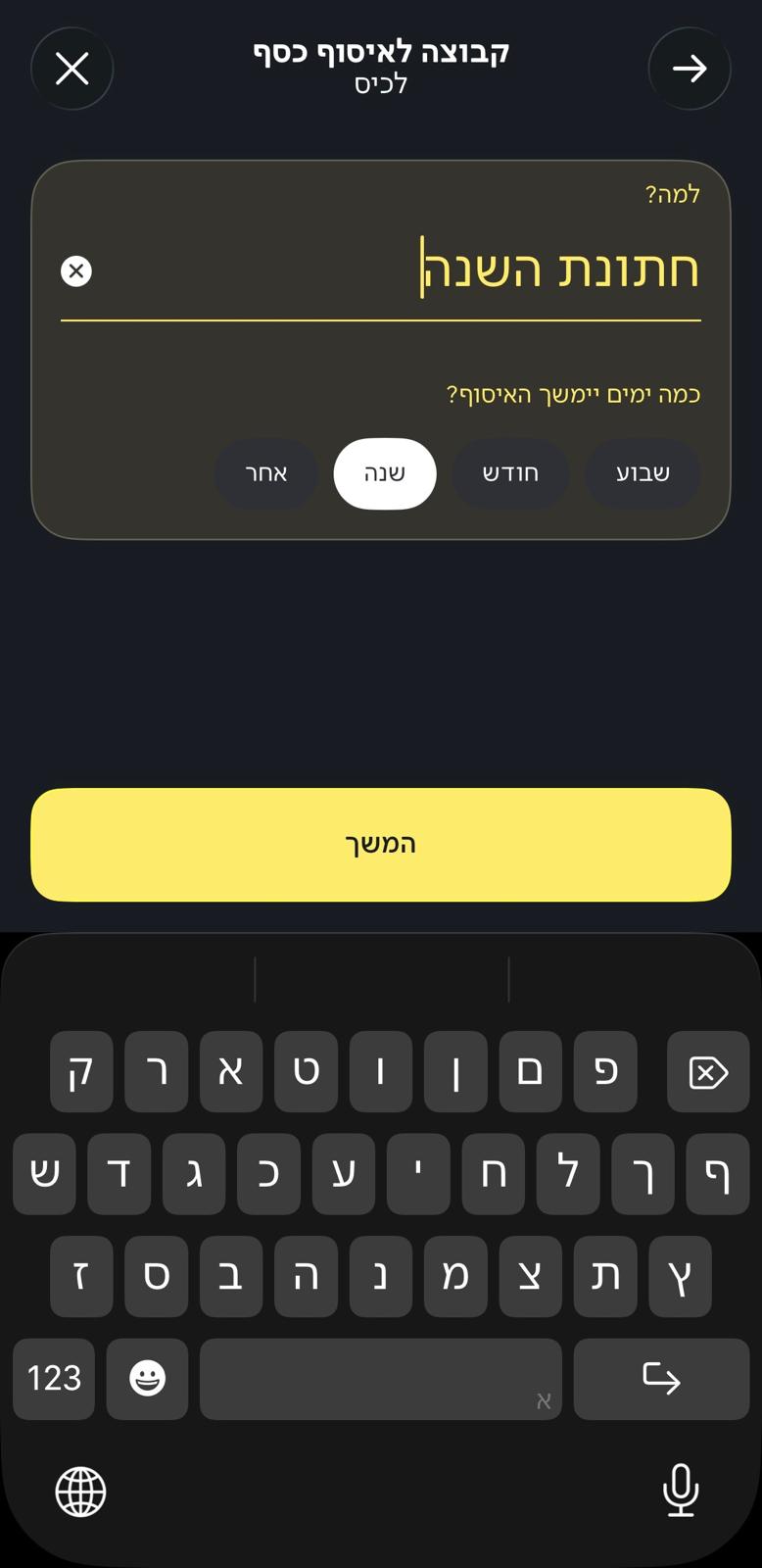
Nommez le groupe et fixez sa durée
Donnez un nom au groupe, par exemple 'Notre mariage', et choisissez la durée de la collecte - une semaine, un mois, un an, ou une durée personnalisée.
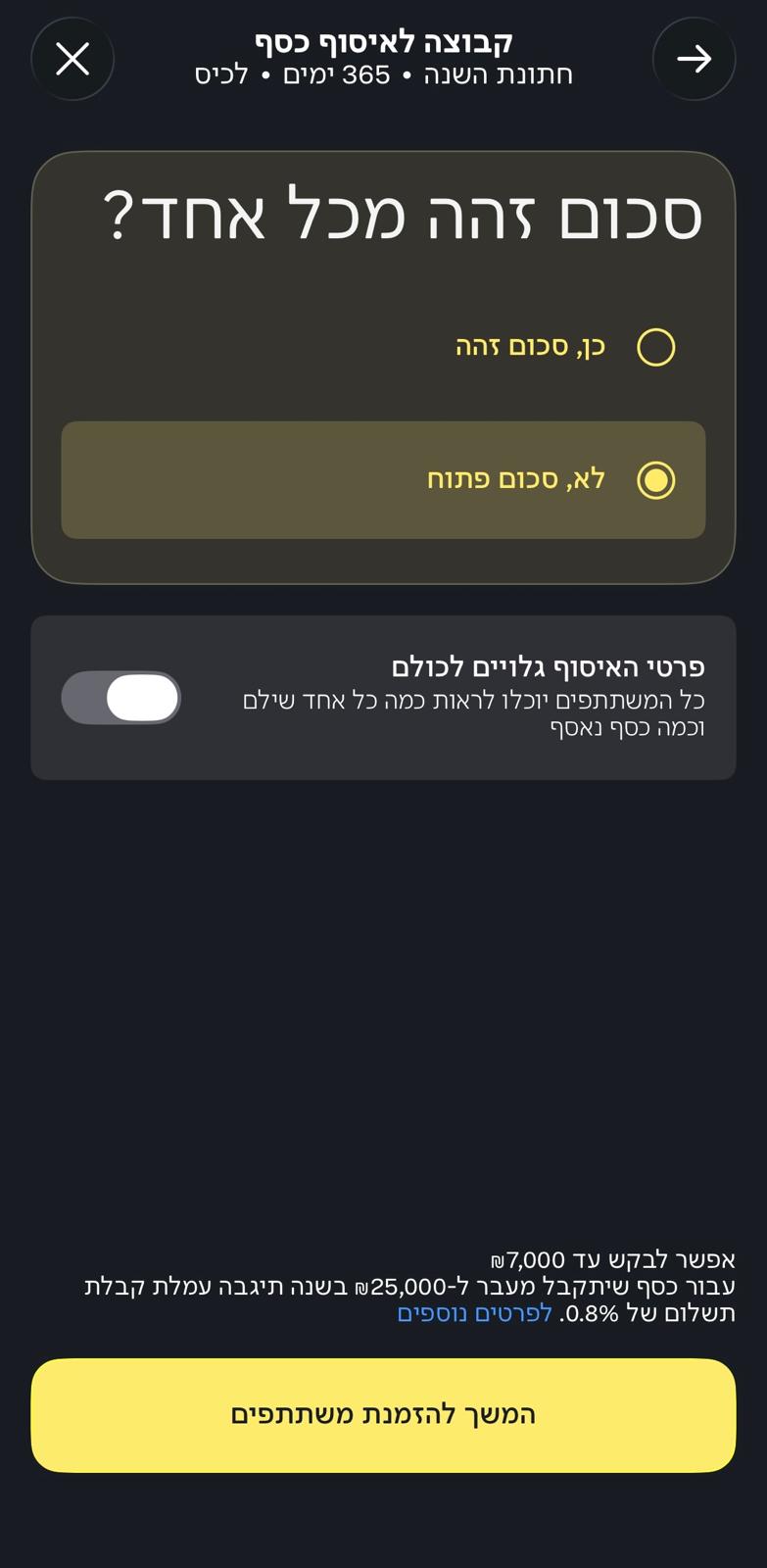
Montant libre et visibilité
Choisissez 'Non, montant libre' pour que chaque invité puisse donner le montant qu'il souhaite, et choisissez si les détails de la collecte - qui a donné et combien - sont visibles pour tous les participants ou restent privés.
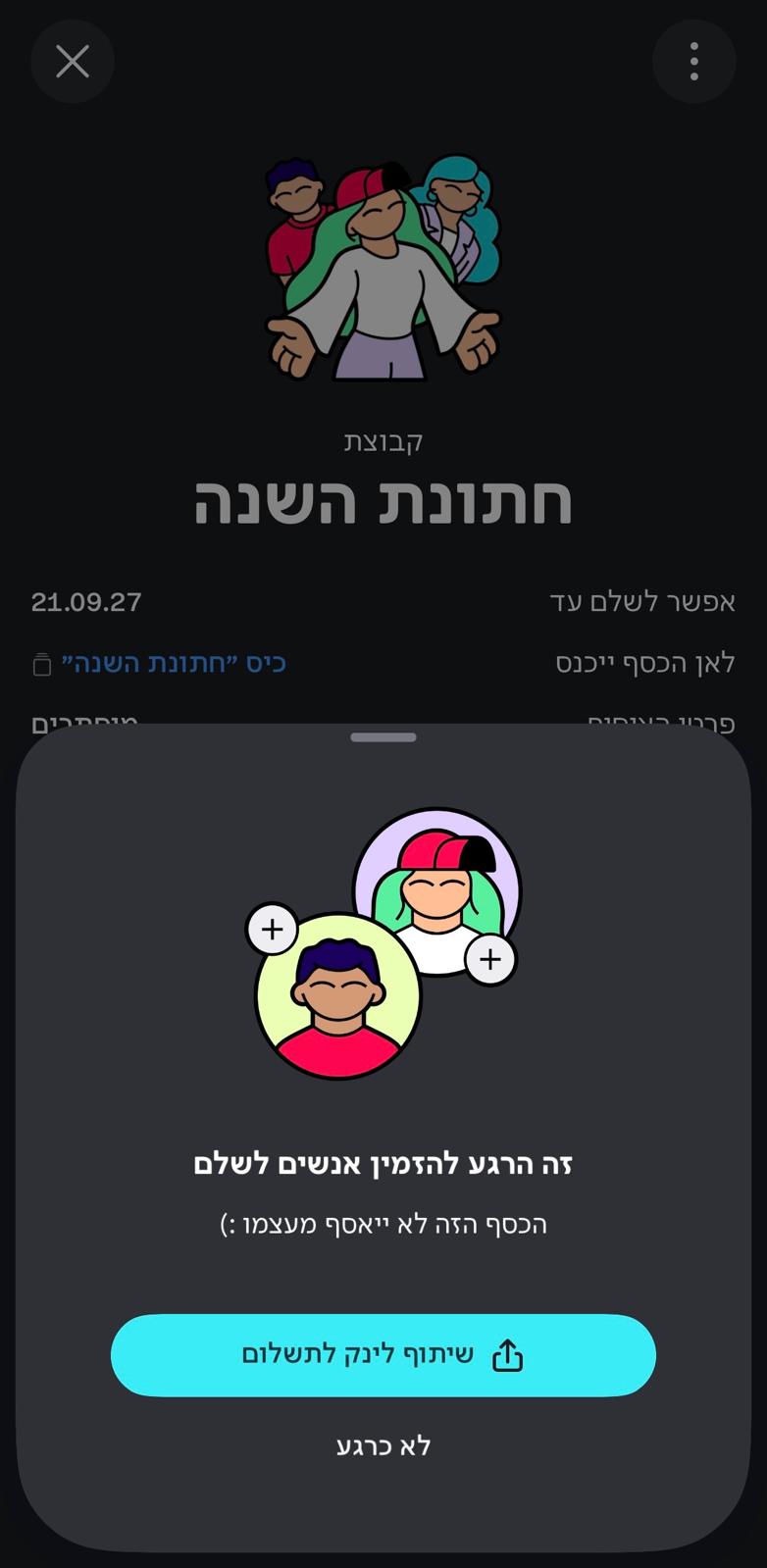
Partagez le lien de paiement
Une fois le groupe créé, appuyez sur 'Partager le lien de paiement' pour obtenir le lien. Copiez-le.
Ajoutez le lien à votre invitation
Parfait ! Vous disposez maintenant d'un lien de paiement prêt à l'emploi.
Accédez aux paramètres de l'invitation sur Easy Events et collez le lien dans le champ 'Lien de paiement'. Le lien apparaîtra dans l'invitation que vous envoyez aux invités.