Руководство по ссылке на оплату
Добавьте в приглашения ссылку на оплату через Bit или PayBox
Простое руководство: как создать ссылку на оплату в приложении Bit или PayBox и добавить её в приглашения.
Зачем добавлять ссылку на оплату в приглашение?
Гости смогут отправить денежный подарок в один клик прямо из приглашения
Деньги поступают напрямую на ваш счёт Bit или PayBox - без наличных и чеков
Удобно тем, кто не сможет прийти или хочет отправить подарок заранее
5 шагов к созданию ссылки на оплату в PayBox
Откройте приложение PayBox, чтобы создать группу для сбора подарков
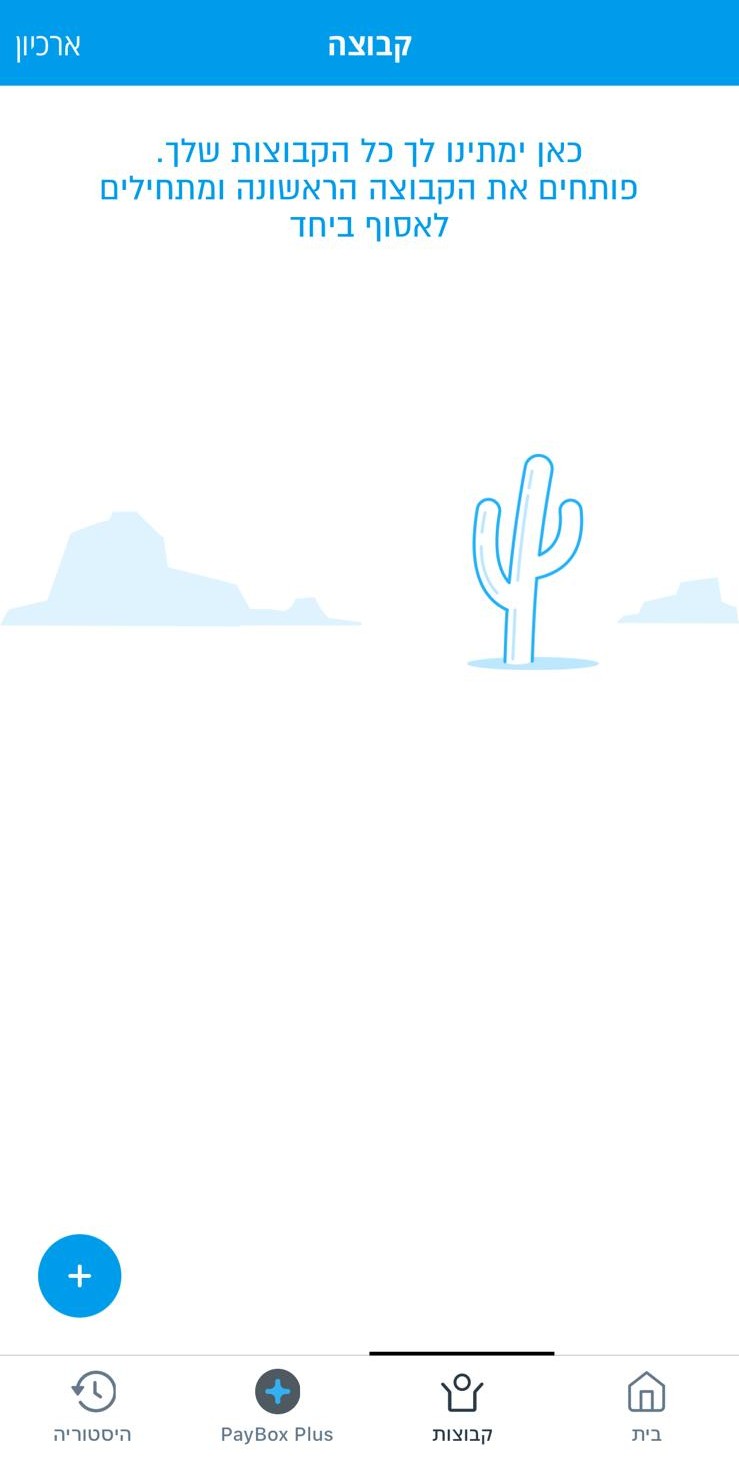
Откройте вкладку групп
Откройте приложение PayBox и перейдите на вкладку «Группы». Нажмите кнопку +, чтобы создать новую группу.
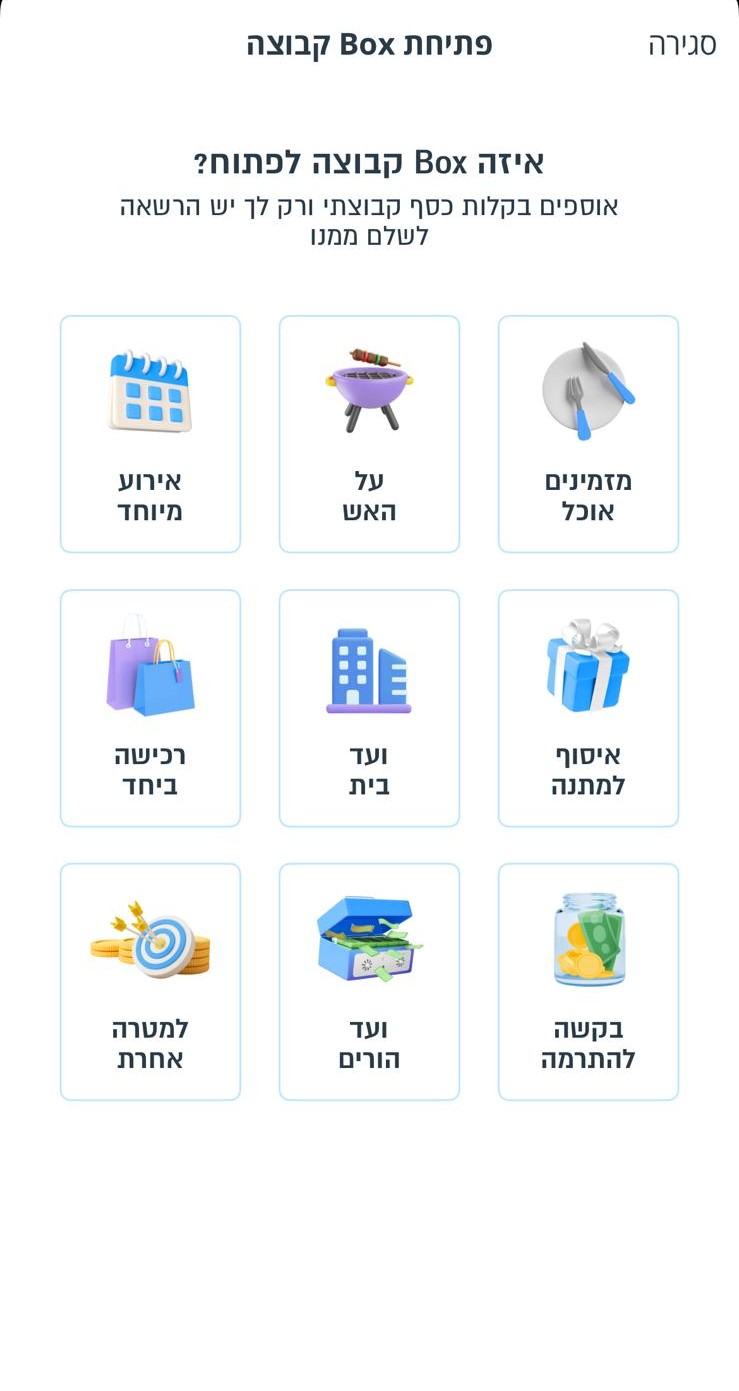
Выберите назначение группы
Выберите основное назначение группы - в нашем случае это может быть «Свадьба» или «Мероприятие».
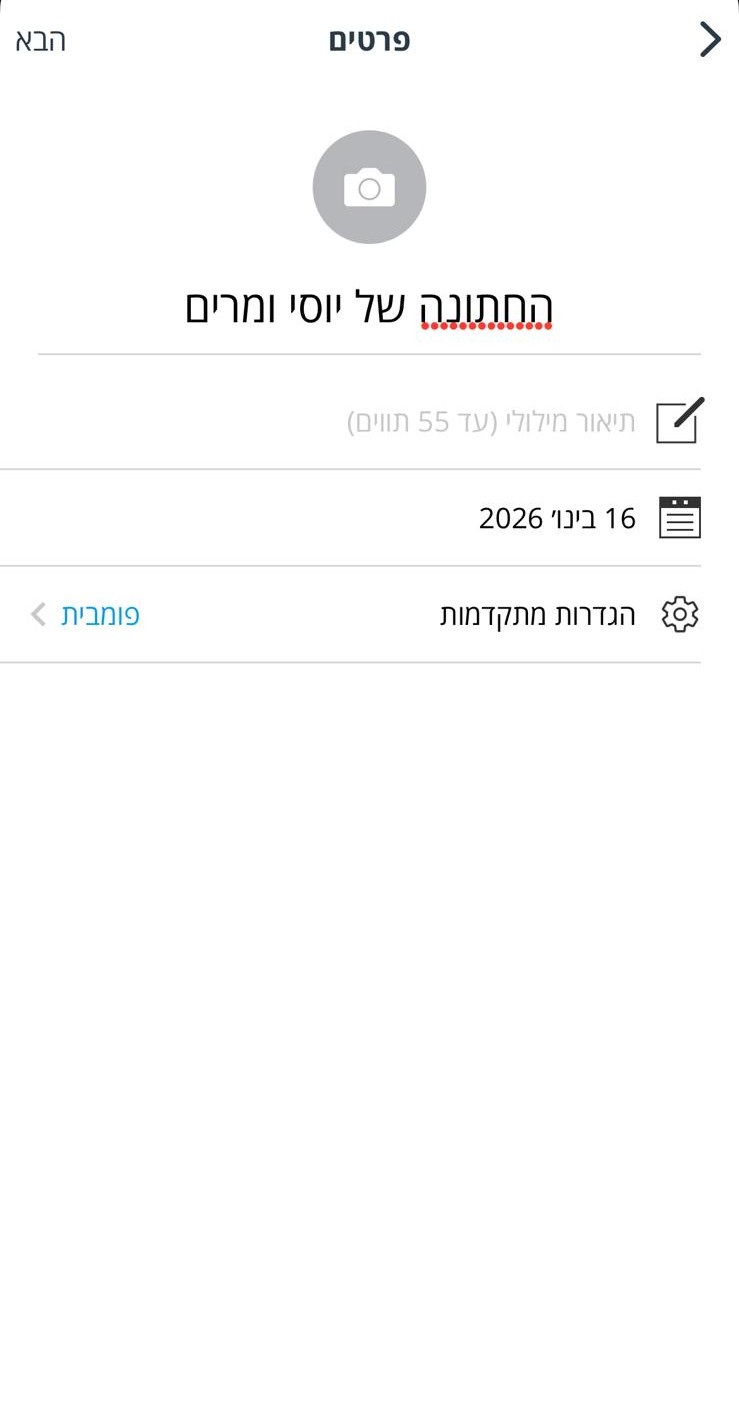
Настройки группы
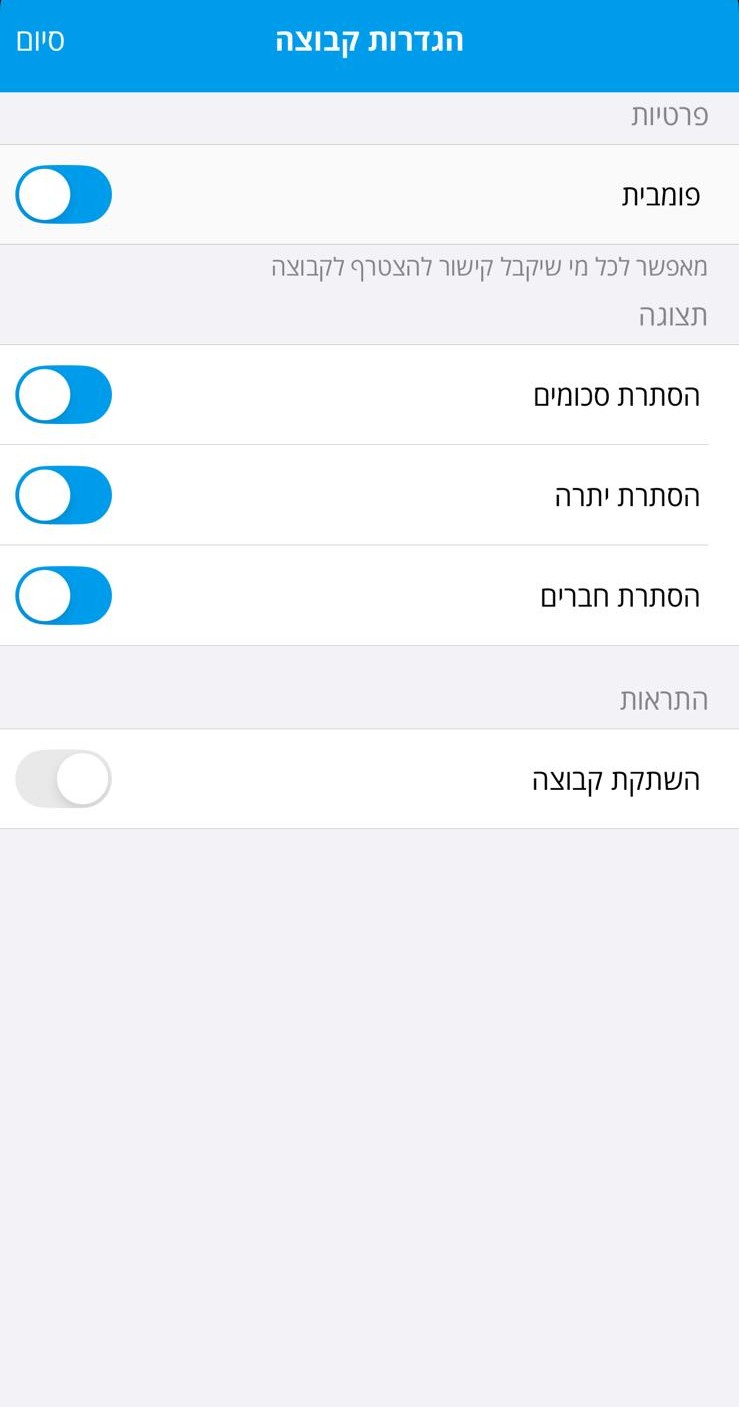
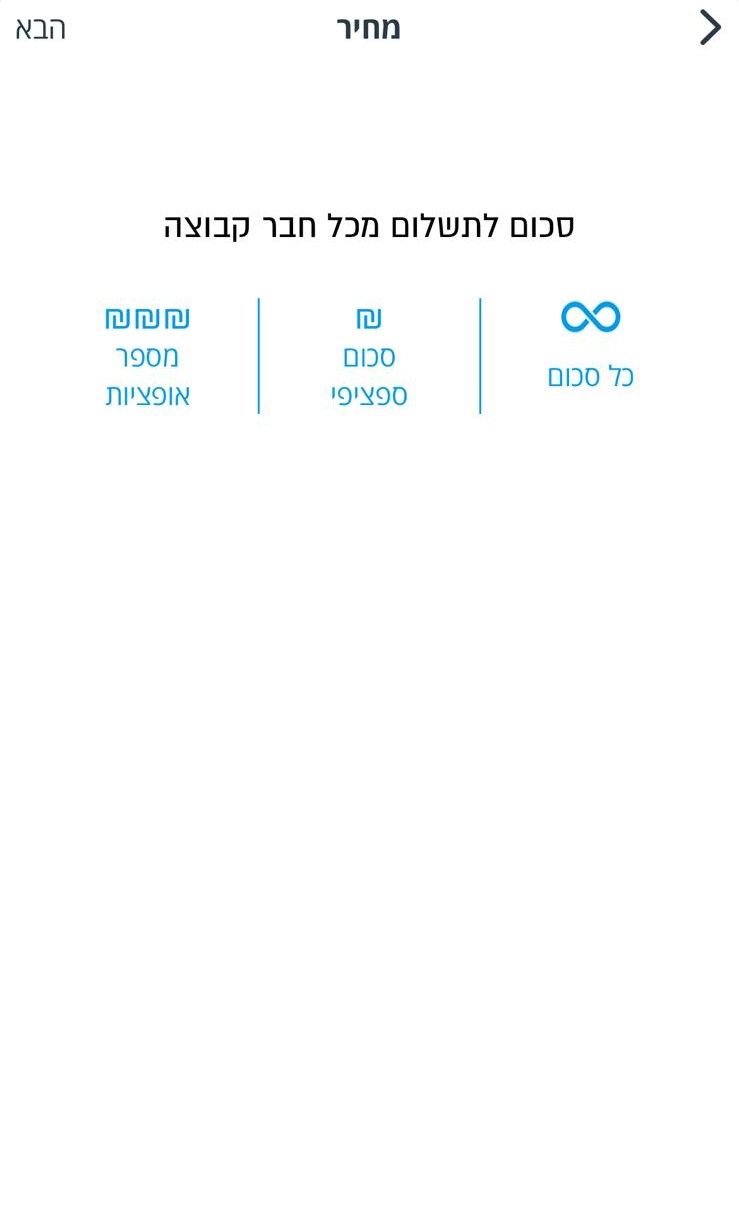
Задайте название группы, укажите, видят ли участники друг друга и видны ли суммы подарков. На следующем шаге для суммы с участника выберите «Без ограничения». Выбирать участников группы не нужно - ссылка открыта для всех.
Совет: выберите «Без ограничения», чтобы гости могли отправить любую сумму.
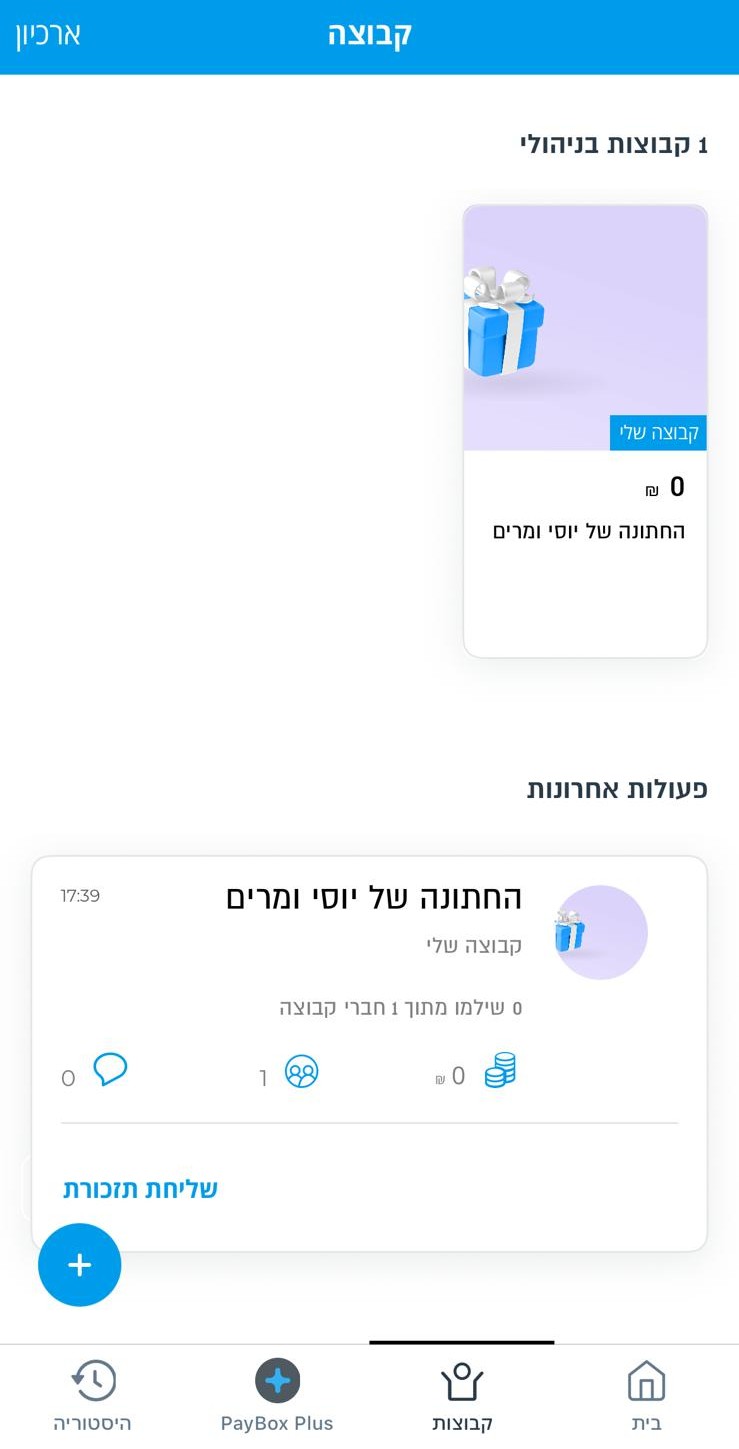
Группа создана
После создания группа появится в вашем списке групп.
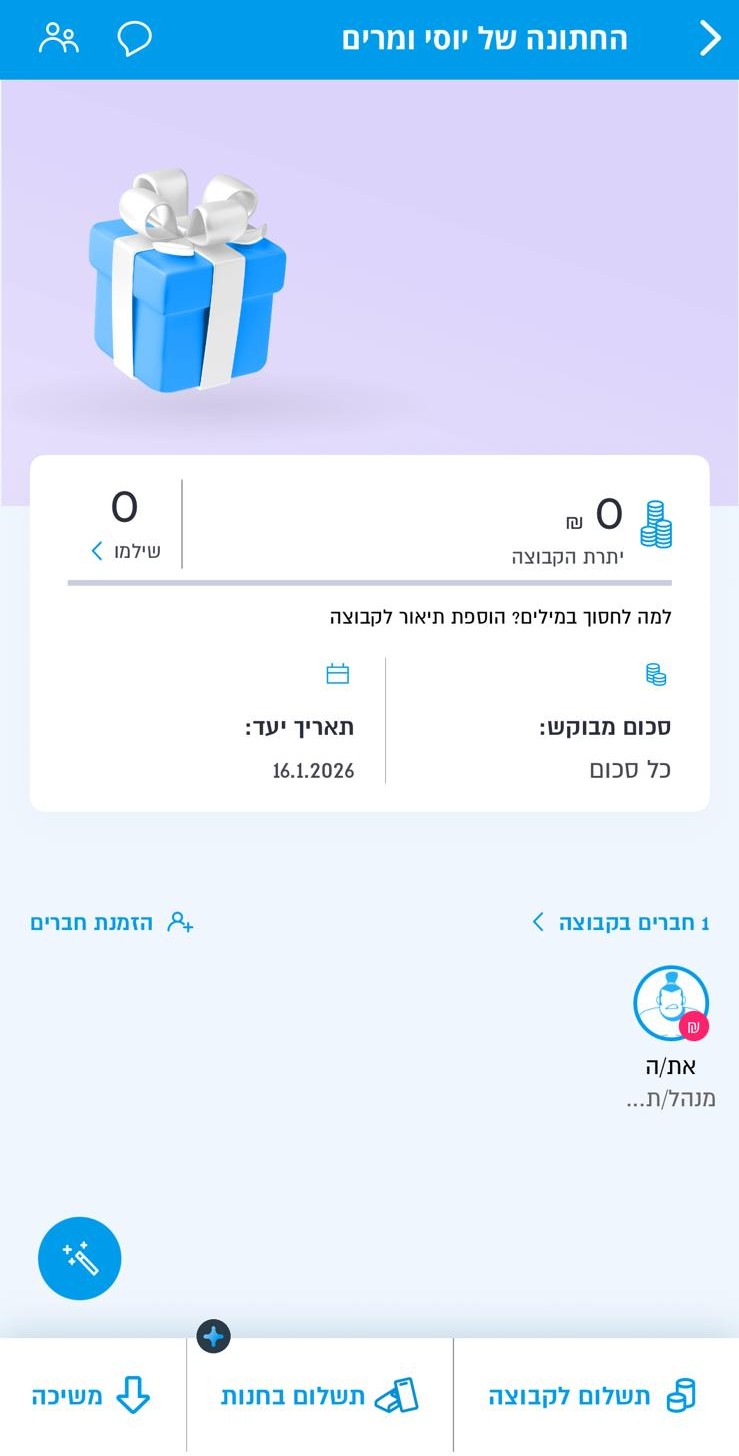
Получите ссылку для отправки
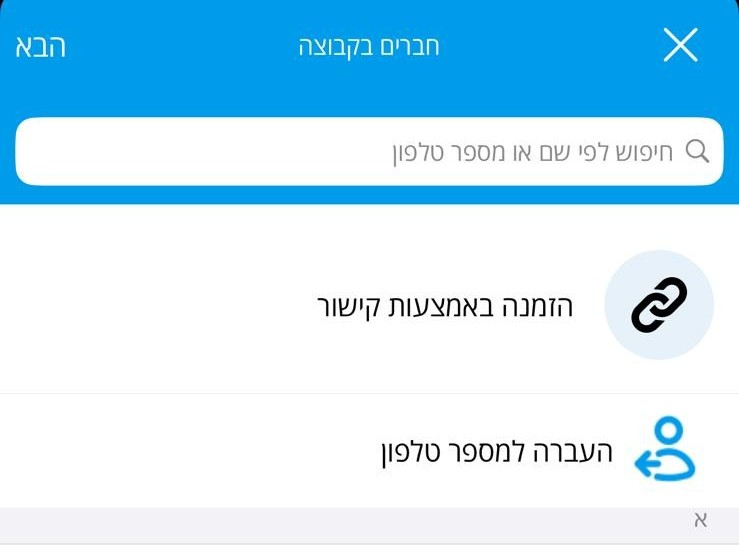
Откройте настройки группы, чтобы получить ссылку для отправки. Скопируйте её.
5 шагов к созданию ссылки на оплату в Bit
Откройте приложение Bit, чтобы создать группу для сбора денег
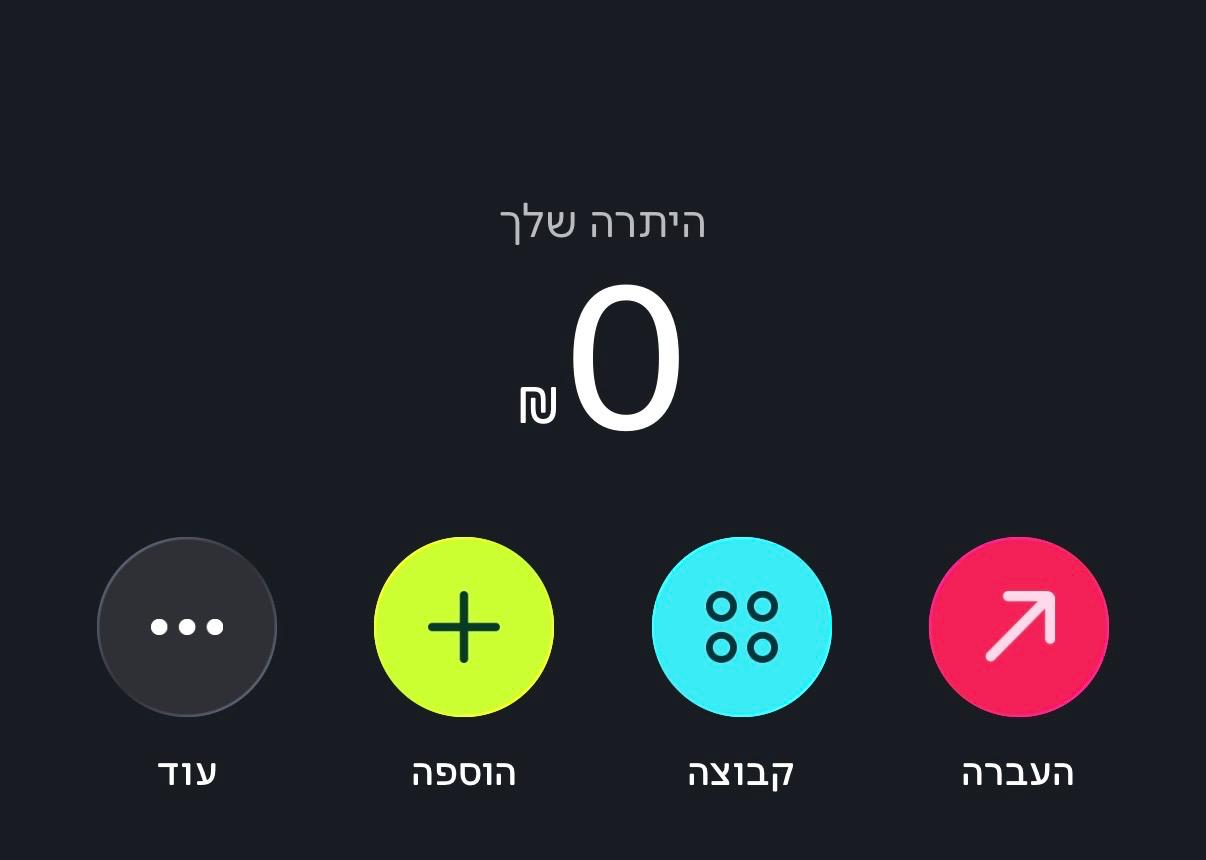
Откройте группу для сбора денег
Откройте приложение Bit и нажмите на значок «Группа» на главном экране, рядом с балансом, чтобы начать новую группу для сбора денег.
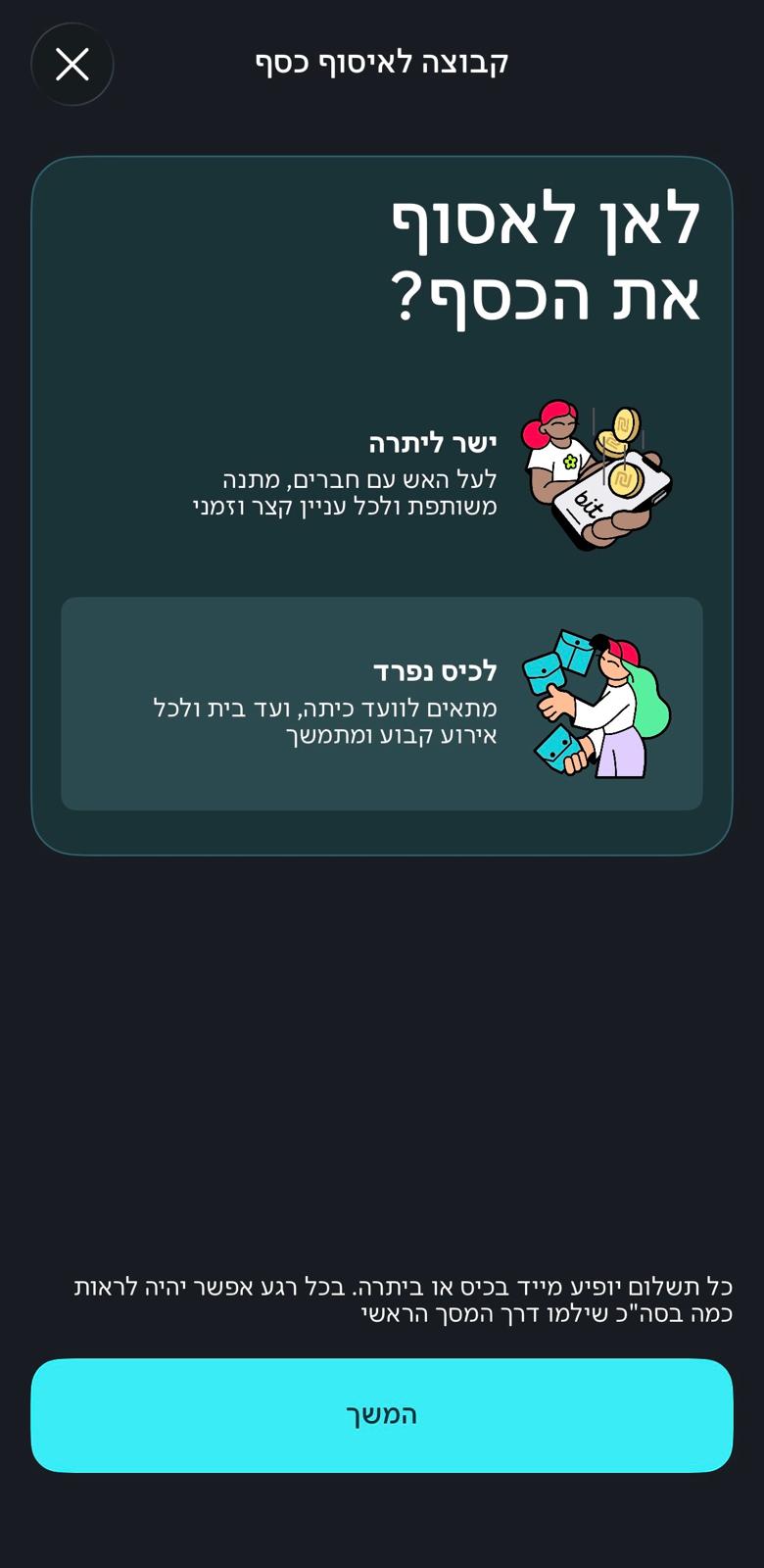
Выберите тип сбора
Выберите «Отдельный кошелёк», чтобы открыть отдельную копилку для мероприятия - это правильный вариант для свадьбы. «Прямо на баланс» подходит для быстрых личных подарков, а не для длительного группового сбора.
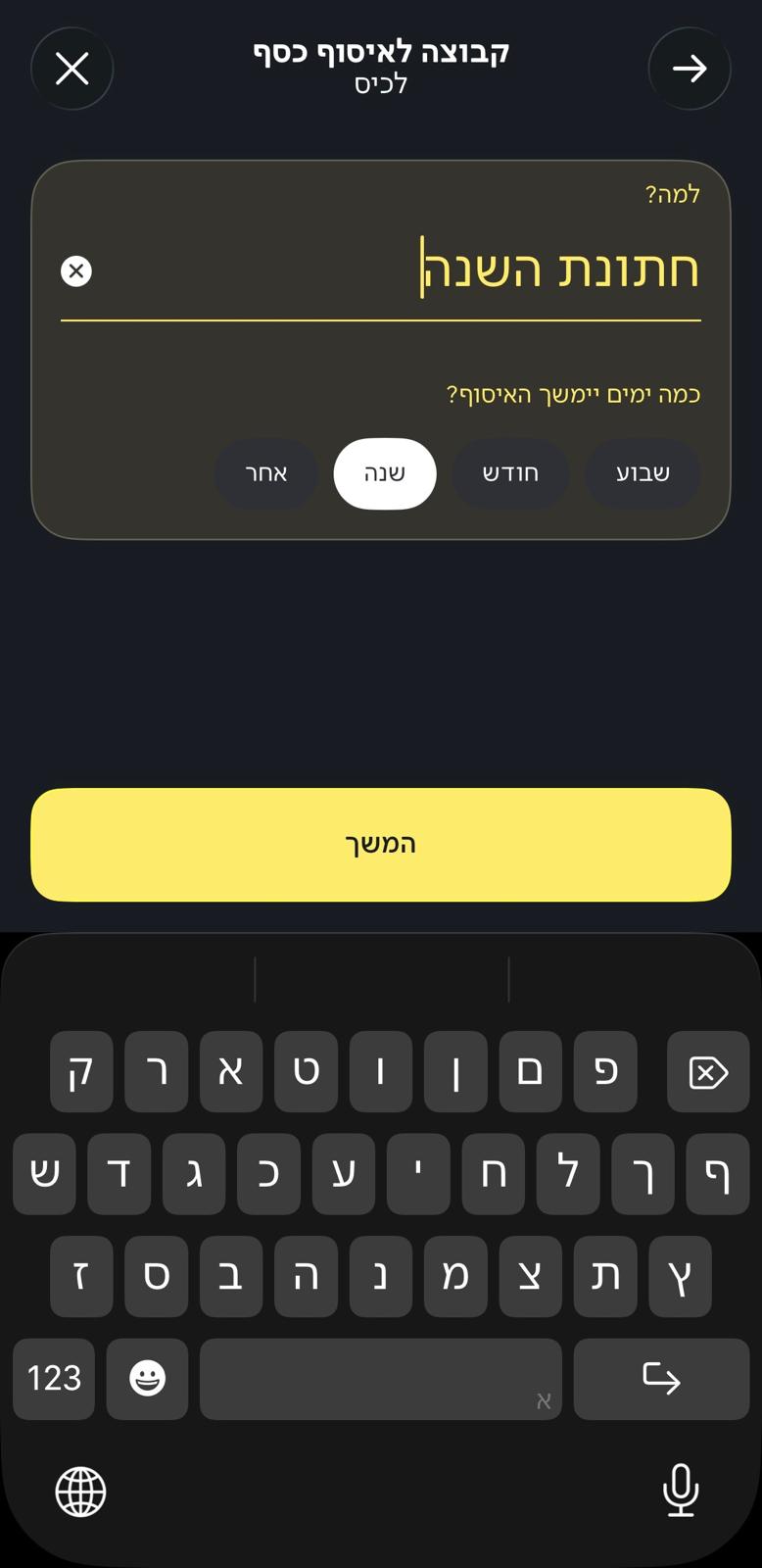
Название группы и срок сбора
Дайте группе название, например «Наша свадьба», и выберите, как долго будет длиться сбор - неделю, месяц, год или произвольный срок.
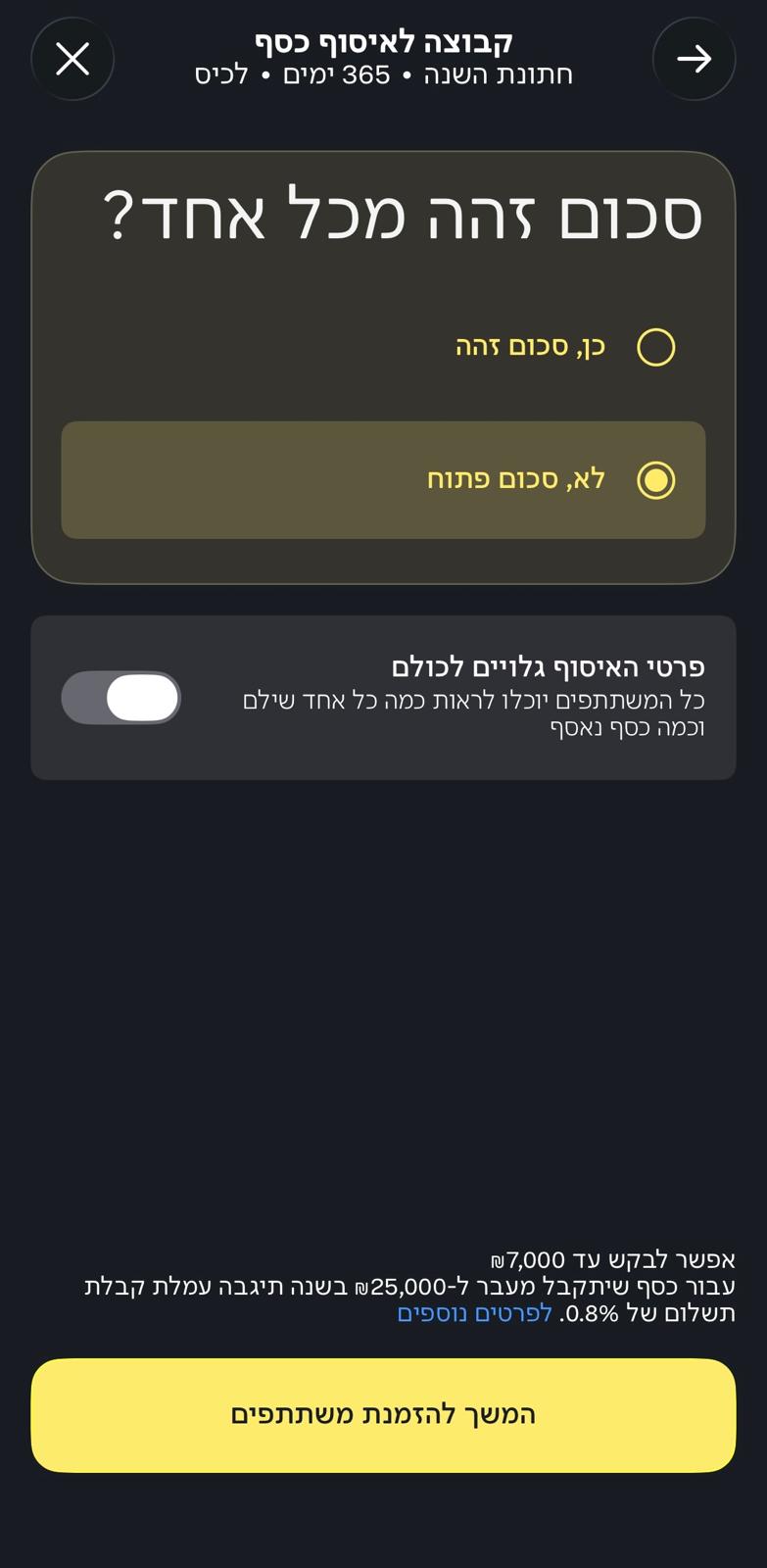
Открытая сумма и видимость
Выберите «Нет, открытая сумма», чтобы каждый гость мог дать любую сумму по своему желанию, и укажите, видны ли детали сбора - кто и сколько дал - всем участникам или остаются приватными.
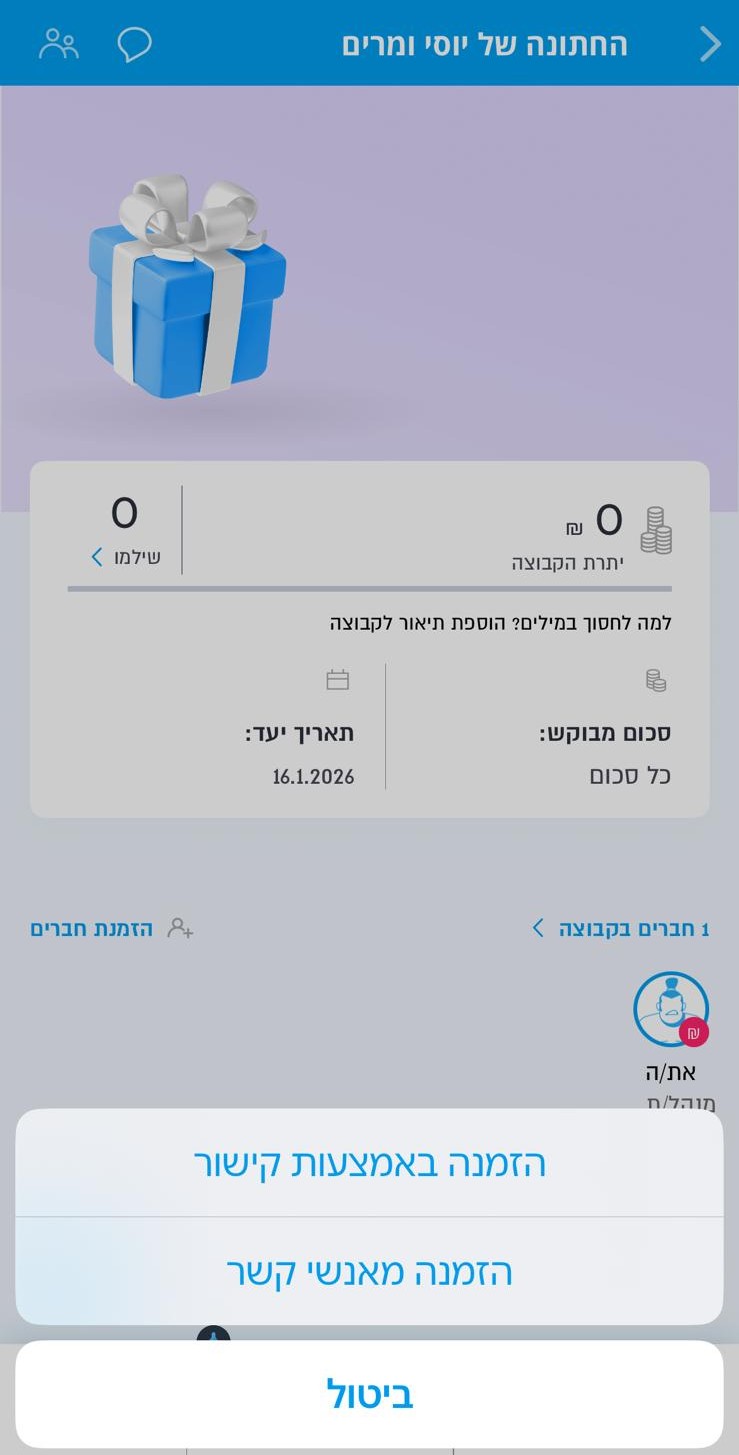
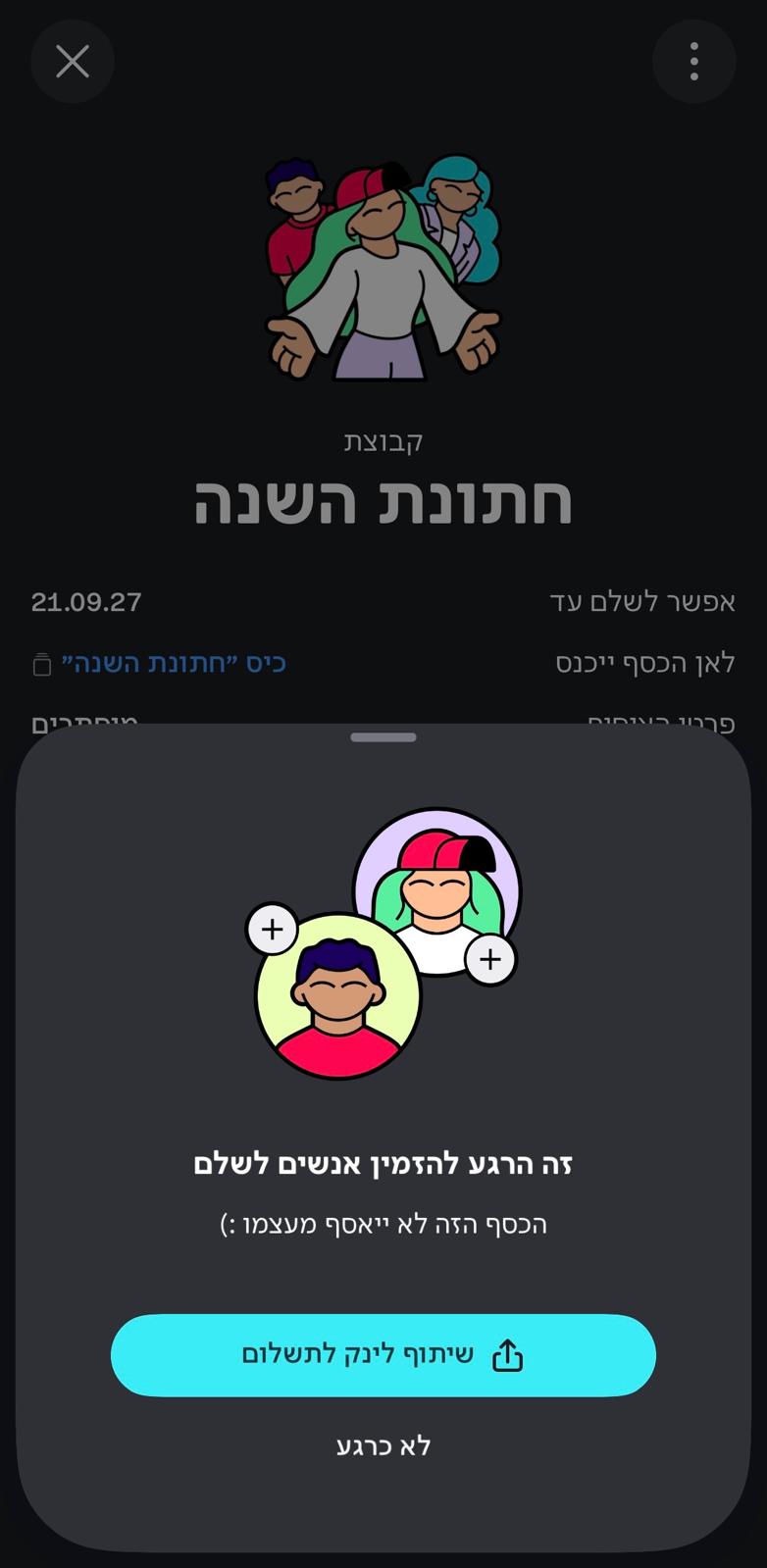
Поделитесь ссылкой на оплату
После создания группы нажмите «Поделиться ссылкой на оплату», чтобы получить ссылку. Скопируйте её.
Добавьте ссылку в приглашение
Отлично! Теперь у вас есть готовая ссылка на оплату.
Откройте настройки приглашения в Easy Events и вставьте ссылку в поле «Ссылка на оплату». Она появится в приглашении, которое получат ваши гости.